چکیده گزارش :  اینجانب که در شرکت ... مشغول گذراندن دوره کارآموزی خود بودم در واقع این شرکت یک نوع شرکت پیمانکاری بوده که انواع کارهای خدماتی شهری و . . . را انجام میدهد یک گزارش کامل تهیه کرده ام که شامل تعریف شرکت پیمانکاری اصول کارکرد این نوع شرکت ها و انواع قراردادها  بحث کارگران و کارفرمایان ، بخش حقوق و دستمزد  نحوه ثبت و پرداخت حقوق ، تعریف انبار در شرکت ها قسمت های مختلف آن که در آنجا مشغول به کار بودم و مختصری از نحوه حسابرسی انبار را در این گزارش ذکر کردم که امیدوارم مورد توجه قرار گیرد.


این منبع هم می تواند به عنوان گزارش کارآموزی مورد استفاده عموم قرار گیرد هم به عنوان پروژه جهت ارائه به استاد...


فهرست:


  • مقدمه

  •     
  • تاریخچه شرکت

  •     
  • پيشگفتار

  •     
  • اركان اصلي عمليات پيمانكاري

  •     
  • انواع قراردادهاي پيمانكاري

  •     
  • مراحل اجراي طرح و انجام عمليات پيمانكار

  •     
  • مرحله مطالعات مقدماتي يا اوليه طرح

  •     
  • ارجاع كار به پيمانكار

  •     
  • انتخاب پيمانكار

  •     
  • انعقاد قراردادبا پيمانكار

  •     
  • تاييدات و تعهدات پيمانكار

  •     
  • تعهدات و اختيارات كارفرما

  •     
  • ضمانت نامه انجام تعهدات

  •     
  • پيش پرداخت و ترتيب واريز آن

  •     
  • جريمة تاخير

  •     
  • اجراء كار ( شروع عمليات )

  •     
  • تحويل ، تاسيس و تجهيزكارگاه

  •     
  • مخارج دورة اجراي طرح

  •     
  • مخارج اجراي طرح بوسيله كارگاه

  •     
  • مخارج اجراي طرح بوسيله دفتر مركزي

  •     
  • تنظيم صورت وضعيت موقت كارها

  •     
  • پرداخت وجه صورت وضعيت موقت

  •     
  • خاتمه كار

  •     
  • تحويل موقت

  •     
  • برچيدن كارگاه

  •     
  • ابطال ضمانت نامه پيش پرداخت

  •     
  • ابطال ضمانت نامه انجام تعهدات

  •     
  • تهيه صورت وضعيت قطعي

  •     
  • تحويل قطعي

  •     
  • استرداد نصف ديگر وجه الزمان ( سپرده حسن انجام كار )

  •     
  • هزينة نگهداري در دورة تضمين

  •     
  • انتقال دارايي مورد پيمان كه به دستگاه مسئول بهره برداري

  •     
  • روساي كارگاهها

  •     
  • وقت نگهداران

  •     
  • انبار داران

  •     
  • حقوق دستمزد

  •     
  • حقوق و دستمزد پایه و فوق العاده ها و نوبت کاری

  •     
  • حقوق و دستمزد کارکنان عادی

  •     
  • حقوق و دستمزد مدیران و متخصصین

  •     
  • حقوق و دستمزد متغیر ( پاداش عملکرد – بهره وری )

  •     
  • چگونگی محاسبه و پرداخت حقوق و دستمزد

  •     
  • جمع آوری و نگهداری اطلاعات شخصی پرسنل

  •     
  • تعداد نسخه احکام پرسنلی

  •     
  • تنظیم لیست حقوق و دستمزد

  •     
  • جمع آوری کارکرد ماهانه پرسنل شرکتها

  •     
  • محاسبه حقوق و دستمزد

  •     
  • پرداخت حقوق و دستمزد

  •     
  • پرداخت به صورت نقدی

  •     
  • پرداخت به صورت صدور چک در وجه هر یک از کارکنان

  •     
  • پرداخت از طریق سیستم بانکی

  •     
  • ارسال لیست مالیات به اداره دارایی و امور اقتصادی

  •     
  • صدور سند حسابداری حقوق و دستمزد

  •     
  • نوبت کاری

  •     
  • تسهیم (تخصیص) حقوق و دستمزد

  •     
  • پرداخت خالص حقوق و دستمزد

  •     
  • پرداخت یا واریز کسورات

  •     
  • انبار

  •     
  • تعریف انبارداری

  •     
  • وظايف انباردار

  •     
  • كدگذاري كالاهاتعريف وفوايد كدگذاري

  •     
  • انواع روشهاي كدگذاري

  •     
  • تعريف سيستم اطلاعاتي انبار ونتايج اجراي آن

  •     
  • انواع فرمهاي انبار

  •     
  • انبارگرداني وكنترل انبارها

  •     
  • عوامل مؤثر درتكميل وارسال برگ درخواست سفارش مواد

  •     
  • حد تجديد سفارش

  •     
  • نحوه ثبت مواد صادره از انبار

  •     
  • تغيير مؤسسات و كاهش فايده صورتهاي مالي

  •     
  • حسابرسی انبار

  •     
  • حسابرسی انبارگردانی و موجودی مواد و کالا

  •     
  • اما واحد انبار چه نقشی دارد؟

  •     
  • بررسی و مطالعه دستورالعمل شمارش موجودیها یا انبارگردانی

  •     
  • نتيجه گيري و پيشنهاد

  •     
  • منابع


...
فرمت فایل: DOC (ورد 2003)

تعداد صفحات: 60


برای دانلود فایل اینجا کلیک کنید


((دانلود سوالات آزمون راهنمایی و رانندگی به طور کامل))


مجموعه ای کامل از سوالات آزمون آئین نامه راهنمایی و رانندگی


شما با تسلط به این مجموعه دیگر نیازی به مطالعه منابع دیگر ندارید.

بیش از 500 سوال  به همراه جواب


با مطالعه این مجموعه می توانید با آمادگی کامل در آزمون آیین نامه راهنمایی و رانندگی شرکت کنید.


در این مجموعه تمامی سوالات آزمون آیین نامه راهنمایی و رانندگی گنجانده شده است.


پرداخت آنلاین توسط تمامی کارت های عضو شبکه شتاب


...
فرمت فایل: PDF

تعداد صفحات: 170


برای دانلود فایل اینجا کلیک کنید


تشخیص بیماری هپاتیت با استفاده از روش تركیبی جدید مبتنی بر ماشین پشتیبان برداری و بازپخت شبیه سازی شده (SVM-SA)


چکیده: دراین مطالعه تشخیص بیماری هپاتیت كه یكی از بیمارهای شایع و مهم ساست، با استفاده از از روش یادگیری ماشینی انجام شده است. ما یك روش یادگیری ماشینی نوینی را كه تركیبی از ماشین بردار پشتیبان (SVM) و بازپخت شبیه‌سازی شده (SA) است را ارائه نمودیم. بازپخت شبیه‌سازی شده یك روش تصادفی است كه امروزه به طور گسترده ای برای مسائل بهینه‌سازی دشوار، به كار می‌رود همچنین ماشین برداری پشتیبان در سالهای اخیر به عنوان یكی از متدهای پیش‌بینی كه دارای مزیتهای منحصربه‌فرد زیادی است و نتایج موفقیت آمیزی نیز داشته‌ است، شناخته می شود. مت مجموعه داده‌های مورد استفاده در مطالعه خود را از مجموعه داده های آموزشی ماشین UCI برداشتیم. اعتبار سنجی كلاس‌بندی با میزان دقت متقابل 10 –فول به دست آمد. دقت طبقه‌بندی به دست آمده 96.25 % بود كه در مقایسه با سایر روشهای كلاس‌بندی در مقالات دیگر، بسیار امیدوار كننده می‌باشد.


...


فرمت فایل: DOC word (قابل ویرایش) + PDF زبان انگلیسی
تعداد صفحات: 24


برای دانلود فایل اینجا کلیک کنید


عنوان مقاله: روش بهینه سازی ازدحام ذرات گسسته برای انتخاب ویژگی در مسائل كلاس‌بندی باینری


این مقاله به ارائه روش جدیدی در انتاب ویژگی برای مسائل كلاس‌بندی باینری با استفاده از مدل رگرسیون منطقی می‌پردازد. ما یك الگوریتم بهینه سازی ازدحا ذرات (PSO) بهبود یافته را برای حل مسائل انتخاب زیمجموع ویژگیها ارائه كرده ایم. این روش از یك رویكرد انختاب ویژگی تطبقی كه دارای وضعیت پوییا برای ارتباط و وابستگی را برای ویژگیهای مورد نظر و زیرمجموعه‌ی ویژگیها فراهم می‌كندم، می‌باشد. ما این روش ارائه شده را با الگوریتمهای جستجوی SCATTER و TABU و با استفاده از پایگاه‌داده‌های عمومی در دسترس، مورد مقایسه قرار دادیم. نتایج نشان دادند كه روش پیشنهادی ما درهر دو مورد دقت كلاس‌بندی و عملكرد محاسباتی دارای عملكرد بهتری بود.


...


فرمت فایل: DOC word (قابل ویرایش) + PDF به زبان انگلیسی
تعداد صفحات: 23


برای دانلود فایل اینجا کلیک کنید


عنوان مقاله: یكنواخت سازی هیستوگرام


افزایش كنتراست یكی از مهمترن مسائل در پردازش تصاویر است. یكنواخت‌سازی هیستوگرام (HE) یكی از روشهای معمول مورد استفاده برای افزایش كنتراست در تصاویر دیجیتال محسوب می‌شود. یكنواخت سازی هیستوگرام (HE) به عنوان یك تكنیك افزایش كنتراست ساده و موثر شناخته می‌شود، اگرچه، زوشهای یكنواخت سازی هیستوگرام عادی، معمولا منتج به افزایش كنتراست بصورت موفقت‌آمیزی می‌شود ولی باعث ایجاد تصویر غیرطبیعی و مصنوعی از تصویر می‌شود. این مقاله به بررسی اشكال جدیدی از هستوگرامها برای افزایش كنتراست تصاویر می‌پردازد. تفاوت اصلی روشهای متعلق به این خانواده، تفاوت در معیارهای تقسیم‌بندی هیستوگرام ورودی است. یكنواخت‌سازی هیتسوگرام با حفظ روشنایی (BBHE) و یكنواخت‌سازی هیتسوگرام به صورت تدریجی (QBHE) از مقادیر دارای شدت متوسط به عنوان نقاط جداسازی استفاده می‌شكنند. یكنواخت‌سازی هیتسوگرام زیرتصویر دوگانه (DSIHE) از میزان شدت میانه به عنوان نقطه جداسازی استفاده می كنند.


...


فرمت فایل: DOC word (قابل ویرایش) + PDF به زبان انگلیسی
تعداد صفحات: 11


برای دانلود فایل اینجا کلیک کنید


عنوان مقاله: خوشه بندی فازی fuzzy clustering


قسمتی از متن: هدف خوشه بندی یافتن خوشه های مشابه از اشیاء در بین نمونه های ورودی می باشد اما چگونه می توان گفت که یک خوشه بندی مناسب است و دیگری مناسب نیست؟ می توان نشان داد که هیچ معیار مطلقی برای بهترین خوشه بندی وجود ندارد بلکه این بستگی به مساله و نظر کاربر دارد که باید تصمیم بگیرد که آیا نمونه ها بدرستی خوشه بندی شده اند یا خیر. با این حال معیار های مختلفی برای خوب بودن یک خوشه بندی ارائه شده است که می تواند کاربر را برای رسیدن به یک خوشه بندی مناسب راهنمایی کند که در بخشهای بعدی چند نمونه از این معیارها آورده شده است. یکی از مسایل مهم در خوشه بندی انتخاب تعداد خوشه ها می باشد. در بعضی از الگوریتم ها تعداد خوشه ها از قبل مشخص شده است و در بعضی دیگر خود الگوریتم تصمیم می گیرد که داده ها به چند خوشه تقسیم شوند.


فهرست مطالب:


  • خوشه بندی چیست؟

  •     
  • هدف از خوشه بندی چیست؟

  •     
  • خوشه بندی فازی چیست؟

  •     
  • الگوریتم خوشه بندی c میانگین

  •     
  • الگوریتم خوشه بندی c  میانگین برای داده های نویزی

  •     
  • الگوریتم خوشه بندی c میانگین با استفاده از نمونه های برچسب گذاری شده

  •     
  • الگوریتم خوشه بندی c میانگین مبتنی بر آنتروپی

  •     
  • الگوریتم خوشه بندی c میانگین مبتنی بر آنتروپی برای داده های نویزی

  •     
  • الگوریتم خوشه بندی c میانگین با استفاده از یادگیری وزن ویژگی ها

  •     
  • معیارهای کارایی

  •     
  • مراجع


...


فرمت فایل: DOC word (قابل ویرایش)
تعداد صفحات: 22


برای دانلود فایل اینجا کلیک کنید


 دانلود مقاله ای در مورد شبکه های عصبی مصنوعی

چرا آموزش الکترونیکی؟


جامعه ایرانی و به تبع آن انسان ایرانی مانند دیگر جوامع، تحت تاثیر ظهور تکنولوژی های ارتباطی و اطلاعاتی جدید در حال دیجیتالی یا الکترونیکی...

ادامه نوشته

چینی ها : خداحافظ ویندوز


چینی ها با توسعه سیستم عامل جدید خود مبتنی بر اوبونتو، با ویندوز خداحافظی می کنند.

حکومت چین با امضای قراردادی با توسعه دهنده سیستم عامل اوبونتو، Canonical ، قصد دارد سیستم عامل جدید و بومی خود را جایگزین ویندوز کند.
بی بی سی گزارش داد گرایش چینی ها به داشتن سیستم عامل ملی برای رهایی از وابستگی نرم افزاری به غرب، باعث شده تا به اوپن سورس روی آورده و از توسعه دهنده اوبونتو بخواهند تا برایشان سیستم عامل مستقل بسازد.
"نت مارکتشیر" این تصمیم چین را حرکت از ویندوز به لینوکس ارزیابی کرد. گفتنی است 91 درصد از بازار سیستم عامل های دسکتاپ در چین مبتنی بر ویندوز است و این در حالی است که سهم لینوکس 1.21 درصد است. 7.17 درصد باقی مانده نیز متعلق به سیستم عامل OS X اپل است.
چین در برنامه ریزی گسترده ای روی معماری اوپن سورسها تصمیم گرفته سراغ اوبونتو برود. قرار است ماه آینده نسخه چینی اوبونتو بنام Ubunto Kylin مطابق معمول نسخه آپدیت ماهانه، راهی بازار شود.
کمپانی Canonical  می گوید اوبونتو کیلین از لحاظ زبانی بومی سازی شده و شامل فیچرها و اپلیکیشن ها است که برای بازار چین مطابقت داده شده است. در نسخه 13.04 برای زبان چینی، متد ورودی و نیز تقویم چینی تعریف شده است و کاربران می توانند از روی برنامه Dash موسیقی مورد نظر خود را دریافت کنند.
نقشه و سرویس های بایدو، سرویس شاپینگ تائوبائو ، پرداخت الکترونیک به بانکهای چینی، اطلاعات آنلاین پرواز و حرکت قطارها از جمله اپلیکیشن هایی است که به این بسته نرم افزاری در سیستم عامل مختص چینی ها افزوده شده است.
کمپانی canonical می گوید آنها فقط روی نسخه دسکتاپ سرمایه گذاری نکرده اند و می خواهند روی سایر پلتفورمها برای چینی ها کار کنند و در آینده نزدیک سیستم عامل بومی چینی با اوبونتو را روی تبلت و گوشی هوشمند و سرور نیز خواهیم دید.
طبق توافقات صورت گرفته مهندسان چینی در کنار مهندسان برنامه نویس Canonical در اداره ای واقع در پکن، کارها را دنبال می کنند.

چگونگی نصب بایوس جدید

هنگام اولین استفاده از مادربوردهای جدید، کامپیوتر را در حالت DOS بوت کنید، دیسکت خالی و فرمت نشده ای را در درایو :A قرار دهید. در مقابل اعلان DOS فرمان مقابل را تایپ کنید: C:Format A:S یا در ویندوز قسمت My Computer را کلیک کرده و روی دیسک درایو :A دکمه راست ماوس را فشار دهید و Format را انتخاب کنید.

ادامه نوشته

پیشنهاد گوگل برای افزایش سرعت سایت‌ها


مرواهاست – گوگل می‌گوید سایت‌های پرسرعت، کاربران را به وجد می‌آورد.


گوگل به تازگی ماژولی برای سرور آپاچی طراحی و ارائه کرده که سرعت وب سایت‌ها را به طور خودکار بهبود می‌بخشد.

به گزارش مرواهاست به نقل از سی‌نت، گوگل دو سال پس از معرفی این ماژول، دیروز 10 اکتبر (19 مهر) نسخه بتای آن را عرضه کرد.

مدیران سایت‌هایی که از سرور آپاچی استفاده می‌کنند، می‌توانند این ماژول رایگان را که mod_pagespeed نام دارد، به کار گیرند.

فناوری مزبور در راستای طرح گوگل موسوم به make the Web fast (وب را سرعت بخشیم) و توسط دو تن از اعضای تیم توسعه‌دهندگان گوگل به نام‌های جاش مارانتز و ایلیا گریگوریک طراحی شده است.

گوگل در وبلاگ خود خاطرنشان کرده که کاربران، کار با سایت‌های پرسرعت‌تر را ترجیح می‌دهند و از کار با چنین سایت‌هایی لذت می‌برند.

این نرم‌افزار متن‌باز با استفاده از راهکارهایی همچون فشرده‌سازی برنامه‌های جاوااسکریپت، تغییر اندازه تصاویر، افزایش زمان ذخیره‌سازی داده در حافظه نهان و ایجاد تغییر در صفحات ساخته شده توسط CMS سرعت سایت‌ها را ارتقاء می‌بخشد.

استقبال شرکت‌ها از «محاسبات ابری» ادامه دارد

استقبال شرکت‌ها از «محاسبات ابری» ادامه دارد

مرواهاست – به نظر می‌رسد اقبال شرکت‌ها و مدیران وب سایت‌ها به استفاده از خدمات محاسبات ابری، تشدید خواهد شد.

پیش‌بینی می‌شود در سال 2016، ارزش محاسبات ابری (Cloud Computing) در جهان به 100 میلیارد دلار برسد.

به گزارش مرواهاست به نقل از thehostingnews.com، شرکت پژوهشی آی‌دی‌سی در جدیدترین گزارش خود این موضوع را عنوان کرده است.

آی‌دی‌سی در گزارش 38 صفحه‌ای خود، جنبه‌های مختلف محاسبات ابری از جمله زیرساخت‌ها، یکپارچه‌سازی تجاری، تامین خدمات، خدمات وب و غیره را مد نظر قرار داده است.

بر این اساس به نظر می‌رسد اقبال شرکت‌ها و مدیران وب سایت‌ها به استفاده از خدمات محاسبات ابری، تشدید خواهد شد.

فرانک جنز (Frank Gens) مدیر شرکت آی‌دی‌سی می‌گوید رشد کنونی سرویس‌های محاسبات ابری مدیون کسب و کارهایی است که اغلب مشغول ارزیابی اپلیکیشن‌های موجود و حرکت به سمت آنها هستند ولی در آینده، سیستم‌های ابری به این دلیل رشد می‌کند که شرکت‌ها از آن به عنوان بستری برای بروز خلاقیت، ارائه پیشنهادهای جدید به مشتریان و به دست آوردن سهم بیشتر از بازار استفاده می‌کنند.

در ماه آوریل نیز شرکت تحقیقاتی فاستر پیش‌بینی کرده بود ارزش محاسبات ابری در جهان، تا سال 2020 به 241 میلیارد دلار خواهد رسید.

محاسبات ابری نوعی فناوری نسبتاً نوظهور است که در آن برای پردازش و ذخیره‌سازی اطلاعات، از اینترنت استفاده می‌شود.

عجیب ترین خطای دید سال!

 نظر شما در تصویر زیر رنگ قسمت بالایی و پایینی چه تفاوتی با هم دارد؟
خوب دقت کنید


رنگ هر دو قسمت یکی است!
 
برای اطمینان یک بار دیگر به تصویر برگردید و انگشت خود را بر روی خط جداکننده بگذارید و نگاه کنید

هشدار امنیتی پلیس فتا در خصوص نرم‌افزار Adobe Reader

طبق اعلام معاونت اجتماعی پلیس فتا ناجا در بررسی بولتن‌های امنیتی شرکت‌های‌غربی، شرکت Adobe اعلام کرده است که در نسخه‌های قدیمی نرم افزارهای Flash و Reader این شرکت، کدهای آسیب‌پذیری پیدا شده است که مهاجمان می‌توانند با ارسال کد در شبکه‌های وب منجر به خسارت و آسیب کاربران دیگر شوند. نسخه‌های 9.5 و 10.1.2 و همچنین x.9 وv.10 ویندوز و مکینتاش و یونیکس و نسخه‌های قبلی سبب بروز چنین آسیب‌هایی می‌شوند.

بدلیل وجود یک کد آسیب‌پذیر در این نرم‌افزارها، مهاجم می‌تواند با ساخت یک PDF تحت وب که Reader را مجبور به بازکردن خود می‌كند، قادر است کدی را وارد سیستم قربانی كنند و از این طریق در ارسال یا دریافت فایل‌های قربانی تسلط پیدا كند. البته بخش امنیت شرکت Adobe اعلام داشت با آپدیت جدید این محصولات این مشکل کاملاً رفع شده است، تنها کاربران برای حفظ امنیت سیستم خود باید مراحل زیر براي غیرفعال کردن Reader تحت مرورگر خود و همچنین امکان 3D را در برنامه غیرفعال كنند.

برای غیرفعال کردن نمایش فایل‌های PDF در مرورگر وب مراحل زیر را باید انجام دهید:

•نرم افزار Adobe Acrobat Reader را باز كنید.

•منوی Edit را کلیک كنید.

•بخش تنظیمات (Preference) را باز کنید.

•در قسمت تنظیمات بخش اینترنت را کلیک كنند.

•در این بخش گزینه نمایش PDF در مرورگر (Display PDF in browser) را که تیک خورده است، غیرفعال كنند.

Edit ->Preferences -> JavaScript; uncheck Enable Acrobat JavaScript

همچنین این شرکت اعلام داشت بدلیل بازشدن برخی از فایل‌های PDF بطور خودکار در مرورگر کاربر می‌تواند با تنظیمات در بخش رجیستری ویندوز آن را غیرفعال كنند.

HKEY_CLASSES_ROOT\AcroExch.Document.7 "EditFlags"=hex: 00,00,00,00

برداشتن Run از منوی Start

ممکن است شما در یک کافی نت مشغول فعالیت باشید و علاقه ای نداشته باشید که افراد گوناگون به بعضی از قسمت های سیستمی کامپیوترهای شما دسترسی داشته باشند. بسیاری از این دسترسی ها از طریق Run موجود در منوی Start انجام میگیرد. در این ترفند خواهید آموخت چگونه Run را از منوی Start حذف کنید.
در Run تایپ کنید regedit تا به رجستری بروید.
در رجیستری به زير كليد زير برويد:
HKEY_CURRENT_USER/Software/Microsoft/Windows/CurrentVersion/Policies/Explorer
يك مقدار باينری ( در قسمت راست ، راست کلیک کنید و از New بر روی Dword کلیک کنید) به نام NoRun بسازيد و به آن مقدار01 بدهيد.
بدین ترتیب حتی کلیدهای ترکیبی مانند Win+R هم برای ورود به Run کار نخواهد کرد.

حضور مخفی در شبکه

همان طور که میدانید در صورتی که شما تحت شبکه باشید ، هر بار که وارد سیستم میشوید ، دیگر افرادی که در شبکه هستند متوجه ورود و خروج شما میشوند. اما با این ترفندی که هم اکنون به شما معرفی میکنیم میتوانید به صورت کاملا مخفی وارد شبکه شوید به طوری که هیچ کسی متوجه حضور شما نشود.
کافی است از منوی Start به Run بروید و در آن عبارت net config server /HIDDEN:YES را تایپ کنید.

چاپ فهرست فایل ها و اطلاعات موجود در یک پوشه

چاپ فهرست فایل‌ها و اطلاعات موجود در یک پوشه ممکن است همیشه مورد استفاده شما نباشد، اما گاهی اوقات نیازمند انجام این کار خواهید شد! به‌عنوان مثال فرض کنید می‌خواهید فهرست موزیک‌ها یا فیلم‌های ذخیره‌شده در یکی از پوشه‌های هارد‌دیسک‌تان را در اختیار یکی از دوستانتان قرار دهید. یا فرض کنید می‌خواهید فهرستی از مجموعه‌ مقالات یا پروژه‌های مختلفی را که خودتان ایجاد کرده یا از منابع مختلف دانلود و در آرشیو خود ذخیره کرده‌اید، در اختیار دیگران قرار دهید. برای انجام این کار از چه روشی استفاده می‌کنید؟ مطمئنا تایپ نام فایل‌ها و مقالات موجود، روش درستی نیست، چرا که به زمان زیادی نیازمند است. در اینجا می توانید بدون استفاده از نرم‌افزار خاصی و فقط با یک فرمان کوتاه، فهرستی از اطلاعات موجود در پوشه‌های دلخواه شما در تهیه نمایید!
برای این کار:
1ـ ابتدا به پوشه‌ای که قصد دارید محتوای آن را چاپ کنید، بروید. پیش از ورود به پوشه مورد نظر کلید Shift را از روی صفحه‌کلید پایین نگه داشته و روی نام پوشه موردنظر کلیک راست ماوس را فشار دهید.
2 ـ از منوی به‌نمایش درآمده گزینه‌ Open command window here را انتخاب کنید تا ابزار Command Prompt با مشخص بودن پوشه موردنظر شما فراخوانی شود.
3 ـ پس از اجرای خط فرمان، دستور زیر وارد کنيد و کلید اینتر را فشار دهید:
dir » list.txt
4 ـ مشاهده می‌کنید که یک فایل با نام List.txt در پوشه انتخابی شما ایجاد شده است. چنانچه این فایل را با نرم‌افزارهای ویرایشگر متن همچون Notepad, Word, … باز کنید، فهرستی از فایل‌های موجود در پوشه موردنظر را مشاهده خواهید کرد!

بازگرداندن Driver قبلی ، در صورتی که Driver جدید سخت افزار درست کار نکند

گاهی اوقات که درایوری جدید برای سخت افزاری نصب می کنید ، متوجه میشوید درایور جدید درست کار نمی کند و با ویندوز XP مطابقت ندارد. اگر شما سخت افزار سیستمتان را آپدیت کرده اید و متوجه می شوید که درست کار نمی کند ، یکی از راه های مشکل زدایی استفاده از ابزار Roll Back Driver است. با این ابزار شما می توانید درایور قبلی که پیش از درایور کنونی نصب بوده است را باز گردانید. در اینجا به معرفی این ابزار جالب ویندوز XP میپردازیم.
از منوی Start به Control Panel رفته و بر روی System دوبار کلیک کنید.
در پنجره باز شده به تب Hardware رفته و بر روی دکمه Device Manager کلیک کنید.
(راه ساده تر برای دسترسی به Device Manager استفاده از دستور devmgmt.msc در پنجره Run است.)
حال در این پنجره به دنبال سخت افزاری که با آن مشکل دارید بگردید.برای مثال فرض میکنیم که کارت صدا با درایور جدید مشکل دارد. بر روی آن کلیک راست کرده و گزینه Properties را انتخاب کنید.
سپس تب Driver را انتخاب کرده و بر روی دکمه Roll Back Driver کلیک کنید.
پیغام را با Yes رد کرده تا درایور سخت افزار به وضعیت قبلی خود باز گردد.

نمایش نام سازندگان Nero با افکت های تصویری زیبا و جالب!

Nero را میتوان سلطان بی چون و چرای نرم افزارهای رایت بر روی CD و DVD دانست. به خصوص در نسخه های جدید تر Nero که قابلیت های متعدد دیگری نیز به این بسته نرم افزاری افزوده شده است. یکی از برنامه های کاربردی Nero جهت رایت اطلاعات و گرفتن Image، برنامه Nero Burning Rom است که در کلیه نسخه های قدیمی و جدید Nero وجود دارد. هم اکنون به معرفی ترفندی مخفی در Nero Burning Rom میپردازیم که به وسیله آن میتوانید نام سازندگان برنامه را همراه با افکت های تصویری زیبا و متعدد مشاهده کنید.
برای اینکار:
از منوی Start به All Programs > Nero X Premium > data رفته و Nero Burning Rom را انتخاب کنید (منظور از X نسخه برنامه شماست).
پس از اجرای برنامه از منوی Help بر روی About Nero Burning Rom کلیک کنید.
خواهید دید که پنجره کوچکتری باز شده و اطلاعات مربوط به برنامه در آن درج شده است.
حالا در هر جایی از صفحه About کافی است دوبار کلیک کنید. خواهید دید که در پایین پنجره نام سازندگان برنامه با افکتی از راست به چپ شروع به حرکت میکنید.
اکنون اگر باز هم دوبار کلیک کنید و این عمل را چندین بار تکرار نمایید خواهید دید هر بار افکت های مختلفی بر روی متن در حال حرکت اجرا میشود.

خاموش كردن كامپيوتر با اسم رمز

قصد داریم ترفندی را به شما معرفی کنیم که با استفاده از آن می توانید کنترل خود را بر روی سیستم تان بیشتر کنید. بدین صورت که وقتی فردی برای خاموش کردن سیستم اقدام کرد با این ترفند می توانید پس از کلیک فرد بر روی دکمه Turn of از او تقاضای پسورد نمایید. این ترفند می تواند برای کافی نت ها بسیار مفید باشد زیرا با این کار از خاموش شدن بی دلیل سیستم توسط کاربر جلوگیری میشود.
بدین منظور:
1-ابتدا يك اسم رمز براي كامپيوتر خود انتخاب كنيد.
2- به کنترل پنل رفته و بر روی آیکون System دوبار کلیک نمایید.
3- در محل مشخصات و نام كامپيوتر اين دستور Shutdown -r -m computer name -t 300 ا را تايپ نمایید.
4- بر روی دکمه OK کلیک کنید تا خارج شوید.
* لازم به ذکر است در دستور بالا میباست کلمات دلخواه خود را انتخاب و جایگزین نمایید:
Computer name = اسم رمز كامپيوتر كه شما آن را انتخاب كرده‌ايد.
R = Restart
S = Shutdown
L= Log off
T300= نشان دهنده زمان خاموش شدن اتوماتيك به ثانيه است و ميتواند با عدد ديگري جايگزين شود.

راهی برای پیدا کردن IP فرسنده ایمیل , در یاهو

در این مقاله ميخوام راهی براي پيدا کردنن IP ایمیل دوستانتون براتون بگم
( قابل توجه اونایی که فکر ميکنن چنین کاری غیر ممکنه )
اين راه نياز به تغيیراتي در تنظيمات دارد مراحل زير را دنبال کنيد Mail Options ايميلتان را باز کرده سپس
گزينه General Preferences را انتخاب کنيد در اين قسمت تغيراتي را ميتوانيد در ايميلتان ايجاد کنيد مثل
From name اسمتون رو در نامه هائي که ميفرستيد تغير ميدهد و messeges per page تعداد نامه هائي
که در يک صفحه نشان داده ميشود و . . . ادامه ترفند رو بگم : Headers در اين قسمت با انتخاب . . .
Show all ميتونيد IP کسائي که بهتون ايميل ميفرستن رو ببنيد و در انتها تغيیرات را Save کنيد به همین
راحتی !

سوکت های آسنکرون

سوکت ها در برنامه های ویندوز و کلا سیستم های مالتی تسک کاربردی ندارند. چرا که بالفرض در زمانی از متد accept استفاده نموده ایم، در این حالت برنامه تا رسیدن یک سوکت به آن قفل شده و قادر به انجام کاری نیست.
در سوکت های آسنکرون از متدهای آسنکرون برای گوش دادن ، ارسال ، دریافت و ... استفاده میکنیم.در این مقاله ، یک برنامه سمنت سرور به صورت آسنکرون طراحی میکنیم که قادر به گوش دادن به یک کلاینت است.
ادامه نوشته

علائم یک سیستم هک شده

از این که هک شده اید حس عجیب و مضحکی دارید، اما دقیقاً نمی دانید در مرحله ی بعدی چکار کنید. اگر مانند اکثر مردم باشید، نمی دانید الزاماً باید کجا را بگردید تا شواهدی برای به خطر افتادن سیستم تان بیابید. حال نگاهی می اندازیم به چند مورد از شواهد رایجتر که ممکن است پس از ایجاد عیب در سیستم پیدا کنید.
user account های مشکوک می بایست غیر فعال شده و جستجو کنیم چه کسی و چرا آن را ایجاد کرده است. اگر سیستم auditing (بازرسی) بدرستی فعال شده باشد، audit log ها (ثبتهای بازرسی) نشان خواهند داد چه کسی آنها را ایجاد نموده است. اگر بتوانید تاریخ و زمان ایجاد account را پیدا کنید و آن account در اثر یک هک بوجود آمده باشد، شما یک قالب زمانی خواهید داشت که می توان در آن به جستجوی دیگر رویدادهای audit log که ممکن است مرتبط باشد پرداخت.
به منظور اینکه متوجه شوید آیا برنامه ی مخربی ارتباطات ورودی را تحت کنترل دارد - که می تواند به عنوان یک پورت پنهانی برای هکر استفاده شود - از ابزارهایی مانند TCPView مربوط به Sysinternals یا Fpipe مربوط به Foundstone استفاده کنید. این ابزارهای ویندوز نشان می دهند چه برنامه هایی در حال استفاده از هر یک از پورت های باز سیستم شما هستند. در مورد سیستمهای یونیکس از netstat یا lsof که درون سیستم عامل قرار دارند استفاده کنید. از آنجا که ممکن است یک هکر باهوش netstat و lsof شما را با نسخه های تروجانی (که پورت های باز شده توسط هکرها را نشان نمی دهد) جایگزین کند، بهترین کار این است که این سیستم قربانی را با استفاده از پورت اسکنر گمنام و رایگان nmap (از سایت insecure.org) از کامپیوتر دیگر اسکن کنید. این امر به شما دو دیدگاه مختلف از پورت های باز سیستم می دهد.
هکری که یک سرور ویندوز را مورد حمله قرار می دهد، ممکن است برنامه های اجرا شده را از طریق registry در نواحی ذیل اضافه یا جایگزین کند:
• HKLM > Software > Microsoft > Windows > CurrentVersion> Run
• HKCU > Software > Microsoft > Windows > CurrentVersion> Run
نرم افزارهای مخرب نیز ممکن است از طریق دستورهای اجرای سیستم عامل اجرا شود. به منظور اینکه ببینید چه برنامه هایی در دستور اجرای یک سیستم ویندوز قرار گرفته است، به command prompt بروید و تایپ کنید AT . در یک سیستم یونیکس از فرمان های cron یا crontab استفاده کنید تا لیست فعالیت هایی را که در دستور اجرا (schedule) قرار دارند ببینید.
هکرانی که به سیستم یونیکس حمله می کنند، ممکن است از یک root kit استفاده کنند که به آنان کمک می کند با استفاده از یک خلأ آسیب پذیری در سیستم عامل یا برنامه های نصب شده، به root access دست پیدا کنند. با توجه به آن که برای هکران root kit های زیادی وجود دارد، تعیین این که کدام فایل ها دستکاری شده اند بسیار مشکل است. برنامه هایی وجود دارند که به این امر کمک می کنند، مانند chrookit.
برای یک هکر هزاران راه ممکن وجود دارد تا ردپای خود را بپوشاند، اما جستجو در موارد فوق شروع بسیار خوبی برای گشت و گذار شما جهت تشخیص خطرات سیستم و حملات هکرها است.

جلوگیری از كند شدن ویندوز XP

احتمالأ این مشکل برای شما نیز پیش آمده است که پس از مدت زمانی کار با ویندوز XP سیستم شما به طور آزار دهنده ای کند میشود و در نتیجه مجبور به رستارت کردن ویندوز شده اید. این موضوع در اکثر مواقع یک دلیل دارد و آن این است که هنگامی که شما در طول کار خود چند برنامه را اجرا کنید، پس از بستن آنها، ویندوز XP تعدادی از فایلهای dll آنرا در حافظه سیستم ذخیره میکند که این موضوع تا حدودی باعث کندی کار یا ویندوز میشود. با غیرفعال کردن این قابلیت میتوانید از کند شدن سیستم خود جلوگیری نمایید.
بدین منظور:
از منوی Start به Run رفته و عبارت regedit را وارد نموده و Enter بزنید تا ویرایشگر رجیستری ویندوز باز شود.
مسیر زیر را دنبال کنید:
HKEY_CURRENT_USER\Software\Microsoft\Windows\CurrentVersion\Explorer
بر روی فضای خالی از صفحه راست کلیک کرده و New > DWORD را انتخاب نمایید. نام آن را به AlwaysUnloadDLL تغییر دهید.بر روی AlwaysUnloadDLL دوبار کلیک کرده و در قسمت Value Data به آن مقدار 1 بدهید و OK کنید.
برای انجام تغییرات سیستم را یکبار Restart کنید.

نمایش یک پیغام، قبل از ورود به ويندوز

با استفاده ازاین مقاله می توانید متنی را قبل از ورود به ویندوز و پیش از صفحه Welcome، نمایش دهید. این متن در درون یک پنجره نمایش داده میشود و حتی میتواند فارسی باشد. به عنوان مثال این متن میتوانید یک خوش آمدگویی به کاربر باشد یا در صورتی که در یک کافی نت مشغول کار باشید قوانین آن مکان را نمایش دهد.
برای اینکار:
از منوی Start وارد Run شده (ترفندستان) و عبارت regedit را وارد کرده و Enter بزنید تا رجیستری ویندوز باز شود.
به مسیر زیر بروید:
HKEY_LOCAL_MACHINE\Software\Microsoft\Windows NT\CurrentVersion\Winlogon
در فضای خالی از صفحه راست کلیک کرده و New > String Value را انتخاب کنید.نام آن را LegalNoticeText قرار دهید.بر روی LegalNoticeText دوبار کلیک کرده و در قسمت Value data متن خود را بنویسید و OK کنید.مجددأ یک String Value ساخته و این بار نام آن را LegalNoticeCaption تنظیم کنید.بر روی LegalNoticeCaption دوبار کلیک نمایید و در قسمت Value data عنوان پنجره یا تیتر مطلب خود را درج کرده و OK کنید.
با رستارت سیستم پیغام خود را مشاهده میکنید.

فارسی کردن بعضی از قسمت های ویندوز

 
بسیاری از اسامی آیکون های توی کنترل پنل ، اسامی منوها و گزینه های اون و چیزهای زیاد دیگه در رجیستری ویندوز تعریف شدن . کافیه شما بدونید در کدوم قسمت رجیسری تعریف شدن و برید اونها رو تغیر نام بدید یا نام فارسی براشون بگذارید . لذا توی این آموزش میگیم که به چه شکل می تونید برخی از قسمت های ویندوز رو فارسی کنید یا اینکه تغیر نام بدید .
برای انجام اینکار مراحل زیر رو طی کنید :
۱) روی منوی Start کلیک کنید و گزینه run رو انتخاب کنید .
۲) در پنجره run که باز میشه تایپ کنید regedit و اینتر بزنید . (تو ویستا و سون که گزینه run وجود نداره بعد از کلیک روی start در textbox زیر منوی باز شده تایپ کنید regedit و اینتر بزنید ) .
۳) پنجره رجیستری باز میشه . از قسمت سمت چپ پنجره به آدرس زیر برید :
- در ویندوز xp :
:: HKEY_CLASSES_USER\Software\Microsoft\Windows\ShellNoRoam\MUICache
- در ویندوز seven و ویستا :
:: HKEY_CLASSES_ROOT\Local Settings\MUICache\ حالا از سمت چپ پنجره ، با کلیک رو پوشه موجود در آدرس فوق و زیر پوشه های (زیر پوشه ها رو هم حتما چک کنید) اون ، در سمت راست گزینه هایی میاد که همون اسامی قسمتهایی از ویندوز هستند . از جمله اسامی آیکون های کنترل پنل ، برخی منو ها و … با دبل کلیک روی گزینه هایی که در سمت راست می بینید می تونید اسم اونها رو تغیر بدید یا فارسی کنید . نکته : قبل از اعمال این تغیرات سعی کنید از جاهایی که تغیر میدید یک فایل پشتیبان (backup) تهیه کنید . برای اینکار از سمت چپ روی پوشه ای که قصد دارید محتویاتش رو تغیر بدید راست کلیک کرده و گزینه ی export رو بزنید و فایل بک آپ رو در جایی از هاردتون ذخیره کنید . بعدا اگر خواستید تغیراتی که دادید به حالت اول برگردند ، کافیه روی فایل بک آپی که گرفتید دبل کلیک کنید و گزینه ی yes رو بزنید .

تغییر کلی ظاهر ویندوز XP

در ای مقاله قصد داریم تا روشی را به شما معرفی کنیم که با استفاده از آن می توانید به ویندوزتان اندکی تنوع ببخشید و آن را از آن حالت کسالت آور همیشگی خارج کنید. با این ترفند میتوانید شکل کلی ویندوز XP را تغییر دهید و آن را به صورتهای زیبا تر و جذاب تری تبدیل کنید. شما برای تغییر ظاهر ویندوز ابتدا نیاز دارید یک قالب را تهیه کنید. (نحوه پیدا کردن قابل در انتهای ترفند ذکر شده است).
پس از اینکه قالب مورد علاقه خودتان را پیدا کردید میبایست به درایوی که ویندوزتان در آن نصب شده است بروید. سپس به پوشه windows رفته و به فولدر Resources بروید.
سپس قالب مورد نظر را پس از اینکه از حالت فشره خارج کردید ، تمام محتویات استخراج شده را به پوشه resources کپی نمایید.
بعد از این عمل فایل اجرایی که آیکونی ویژه است را در همان پوشه اجرا کنید و پس از باز کردن آن با صفحه جدید روبرو می شوید که باید بر روی OK کلیک کنید و چند لحظه صبر کنید...
حالا ظاهر ویندوزتان عوض شده است!
اما ممکن است برای شما این سوال پیش بیاید که این قالب ها را از کجا تهیه نمایید ، ما به شما این دو سایت فارسی را پیشنهاد میکنیم:
http://www.e-irclub.com/
www.danlod.com/archives/desktop_enhancements/themes/index.php
اما در صورتیکه این دو سایت قانع تان نکرد کافی است در موتور جستجوی گوگل عبارت " Windows XP Themes " را تایپ کنید تا با فهرستی از هزاران سایت مفید برای دریافت قالب روبرو شوید.

افزایش سرعت بالا آمدن ویندوز ویستا و 7 با انجام یک تنظیم ساده

یکی از مشکلات شایع در سیستم‌های تحت ویندوز، کند بودن سرعت بالا آمدن و راه‌اندازی آن است. به طوری که پس از روشن کردن سیستم، زمان زیادی صرف ورود به ویندوز و بارگذاری کامل صفحه دسکتاپ می‌شود. این موضوع در کامپیوترهای قدیمی و سیستم‌هایی که دارای نرم‌افزارهای نصب شده زیادی هستند بیشتر به چشم می‌خورد. بسیاری از کاربران برای حل این مشکل از طریق تنظیمات msconfig به خالی کردن برنامه‌های اجرا شده در Startup میپردازند. این راه مفید است اما همواره نمی‌تواند کافی باشد. در صورتی که از ویندوز ویستا یا 7 استفاده می‌کنید و با این مشکل روبرو هستید، بایستی بدانید در این دو ویندوز قابلیتی به نام Windows Boot Performance Diagnostics نفهته است که بسیاری از کاربران از آن بی‌خبرند. با فعال نمودن این ابزار، ویندوز به طور اتوماتیک موانعی که باعث کاهش سرعت بالا آمدن ویندوز می‌شود را به طور اتوماتیک تشخیص داده و آنها را رفع می‌کند. در این مقاله قصد داریم به معرفی این قابلیت مفید بپردازیم. 

برای این کار:
ابتدا در منوی Start عبارت gpedit.msc را وارد کرده و Enter بزنید.
در پنجره Local Group Policy Editor از پنل سمت چپ مسیر زیر را طی کنید:
Computer Configuration > Administrative Templates > System > Troubleshooting and Diagnostics > Windows Boot Performance Diagnostics
اکنون از قسمت سمت راست پنجره، بر روی Configure Scenario Execution level دوبار کلیک کنید.
در پنجره جدید، گزینه Enabled را انتخاب نمایید. همچنین  اطمینان پیدا کنید در قسمت Scenario Execution Level گزینه Detection, Troubleshooting and Resolution در حالت انتخاب باشد.
اکنون بر روی دکمه OK کلیک کنید.
حال ویندوز را یکبار Restart نمایید.
اکنون Windows Boot Performance Diagnostics فعال بوده و به تشخیص و حل مشکلاتی که باعث کندی بالا آمدن ویندوز می‌شود می‌پردازد.

دقت نمایید برای این که Windows Boot Performance Diagnostics به درستی کار کند، بایستی سرویس (Diagnostic Policy Service (DPS در محیط ویندوز فعال باشد. برای اطمینان این قضیه:
در منوی Start عبارت Services را تایپ کرده و Enter بزنید.
در پنجره باز شده Diagnostic Policy Service را یافته و اطمینان پیدا کنید وضعیت (Status) آن بر روی Started قرار گرفته است.

جدید ترین نمونه سوالات پیام نور رشته کامپیوتر

جهت مشاهده دروس کلیک کنید 

دانلود نمونه سوالات پیام نور رشته کامپیوتر

پخش DVD با Windows Media Player 6

ممکن است شما نیز همچنان یکی از کاربران نرم افزار Windows Media Player ورژن ۶ باشید. این نرم افزار با وجود قدیمی بودن ، کارایی خود را دارد. با این حال یکی از مواردی که ممکن است باعث ضعف آن شود عدم پخش فیلم های DVD است. با ترفندی ساده میتوانید این قابلیت را به برنامه بیفزایید.


بدین منظور:

از منوی Start وارد Run شده و عبارت regedit را وارد کنید و Enter بزنید تا وارد ویرایشگر رجیستری شوید.
به مسیر زیر بروید:

HKEY_CURRENT_USER/Software/Microsoft/MediaPlayer/Player/Settings
اکنون بر روی قسمت خالی از صفحه راست کلیک کرده و از New گزینه String Value را انتخاب کنید.
نام آن ر EnableDVDUI بگذارید.
سپس بر روی آن دوبار کلیک کرده و Value آن را بر روی Yes قرار دهید.
کار تمام است ، Media Player را باز کنید و به File > Open DVD بروید تا فیلم های DVD خود را پخش کنید.

نمایش یک پیغام، قبل از ورود به ویندوز

قصد داریم شما را با ترفندی جالب آشنا کنیم که با استفاده از آن می توانید متنی را پیش از قبل از ورود به ویندوز و پیش از صفحه Welcome، نمایش دهید. این متن در درون یک پنجره نمایش داده میشود و حتی میتواند فارسی باشد. به عنوان مثال این متن میتوانید یک خوش آمدگویی به کاربر باشد یا در صورتی که در یک کافی نت مشغول کار باشید قوانین آن مکان را نمایش دهد.


برای اینکار:
از منوی Start وارد Run شده (ترفندستان) و عبارت regedit را وارد کرده و Enter بزنید تا رجیستری ویندوز باز شود.
به مسیر زیر بروید:

HKEY_LOCAL_MACHINE\Software\Microsoft\Windows NT\CurrentVersion\Winlogon
در فضای خالی از صفحه راست کلیک کرده و New > String Value را انتخاب کنید.
نام آن را LegalNoticeText قرار دهید.
بر روی LegalNoticeText دوبار کلیک کرده و در قسمت Value data متن خود را بنویسید و OK کنید.
مجددأ یک String Value ساخته و این بار نام آن را LegalNoticeCaption تنظیم کنید.
بر روی LegalNoticeCaption دوبار کلیک نمایید و در قسمت Value data عنوان پنجره یا تیتر مطلب خود را درج کرده و OK کنید.
با رستارت سیستم پیغام خود را مشاهده میکنید.

مولفه های زبان Transact-SQL

مانند هر زبان برنامه نویسی، برنامه های Transact-SQL از یک سری عبارتها ساخته می شوند. یک عبارت ساختاری است که تشریح می کند مقداری از کارهای SQL Server که به انجام می رسد. یک عبارت از ترکیباتی مانند فرمانها، عبارتها، تابعها، اپراتورها و نمادها ساخته می شود. یک عبارت می تواند به آسانی فرمانGO که شما برای جداسازی بسته های نرم افزاری عبارات در یک Script استفاده می کنید یا به پیچیدگی یک عبارتی که هر یا همه این مولفه ها را ترکیب می سازد باشد. در این درس ما مولفه هایی از یک عبارت Transact-SQL را بررسی می کنیم.


فرمانهای Transact-SQL

در داخل زبان Transact-SQL فرمانها موجود می باشند. هسته عبارتها که عملیاتهای بنیادی زبان را می تواند به انجام رساند تعریف می کند.

Reserved Words

یک Reserved Wordsچیزی است که با Transact-SQL استفاده می گردد. اگر شما از Served Word به عنوان یک شاخص مانند نام ستون استفاده کنید شما باید نام را با کاراکترهای خاص احاطه کنید که در SQL Server ، Delimiters نامیده می شوند. کاراکترهای Delimiter ، [and] می باشند. برای مثال، اگر شما Select را به عنوان نام ستون استفاده کنید، شما باید آن را در یک Query به عنوان [Select] مربوط سازید و بنابراین SQL Server تشخیص می دهد که آن یک شاخص می باشد. شما باید استفاده کردن از Reserved Words را به عنوان شاخصها آنجایی که امکان پذیر است امتناع کنید. کتابهای SQL Server Online عبارت "Reserved Keyword" را برای تشریح آنچه که ما به "Commands" می نامیم استفاده می کند. این استفاده مشکل ساز می شود موقعی که راهی برای تمایز بین یک "Reserved Keyword" و هر Reserved word دیگر وجود نداشته باشد به این دلیل، من از اصطلاح Command در اینجا استفاده کرده به این معنا که مجموعه ای از Reserved Keyword خاص که عملهای SQL Server را نشان می دهد برای به انجام رسیدن موجود می باشند. نظر به اینکه پیچیدگی برنامه های کاربردی که می تواند با Transact-SQL ساخته شود، زبان Transact-SQL به طور شگفت انگیز شامل مقداری از فرمانهای واقعی است که بسیاری از آن را قبلاً دیده ایم. شناخت محدوده ای از دستورهای Transact-SQL ساده تر می باشد اگر شما آنها را گروه بندی کنید بر اساس انواع کارهایی که آنها انجام می دهند از قبیل دستکاری داده در یک جدول یا نما یا کنترل محیط پردازشگر SQL Server .

ما تاکنون از دستورات Transact-SQL از راههای گوناگونی در این کتاب استفاده کرده ایم. ما آنها را مستقیماً با تایپ کردن آنها در قاب Editor از پنجره Query در Query Analyzer و قاب SQL از Query Designer در Enterprise Manager استفاده می کنیم. همچنین ما استفاده می کنیم آنها را مستقیماً با دستکاری ابزارها که دستورات Transact-SQL را در کنار Scenes اجرا می کند. Table Designer در Enterprise Manager برای مثال عبارتهای Create و Alter را بر اساس انتخابی که شما کرده اید صادر می کند.

مقدمه ای بر معماری مبتنی بر سرویس (SOA)

از جمله مسایل مهمی که در پروژه های نرم افزاری مطرح است بحث هزینه نگهداری سیستم های نرم افزاری است. علاوه بر این موضوع، در سیستم های اطلاعاتی بزرگ بحث یکپارچه سازی واحد های مختلف نرم افزاری و استفاده از نرم افزار ها و سیستم های موجود مطرح می گردد. با در نظر گرفتن تنوع سیستم های عامل و محیط ها و زبان های توسعه نرم افزار، عمل یکپارچه سازی و نگهداری این قبیل سیستم ها با هزینه ها و مشکلات فراوانی مواجه می گردد.
ادامه نوشته

اموزش fdisk

ابتدا شما می بایست روش بوت کردن سیستم از طریق Floppy و یا CD-Rom را یاد بگیرید. در هنگام روشن شدن سیستم دکمه DELETE (در بعضی کامپیوتر ها دکمه دیگر) را پایین نگه دارید تا وارد Setup شوید.
ادامه نوشته

آشنایی با دیگر کاربردهای word

آشنایی با دیگر کاربردهای word

برای درج پاورقی باید از منوی Insert زیر منوی Footnote را انتخاب کنید. با انتخاب این منو پنجره ای ظاهر میگردد. با انتخاب این گزینه و زدن تایید ، مکان نما به پایین صفحه میرود و به شما اجازه میدهد تا توضیح مطلب خود را بنویسید البته میتوانید از کلید ترکیبی Alt+Ctrl+F نیز استفاده کنید.


● پاورقی (Footnote)

- جستجو (Find)

- جایگزینی (Replace)

- برو به (Go to)

- استفاده از خطایاب

ادامه نوشته

اصطلاحات رایج در اینترنت را بشناسید

اصطلاحات رایج در اینترنت را بشناسید

این فهرست نگاهی دارد به ریشه ۹ کلمه مرتبط با کامپیوتر. این عناصر لزوما لغت‌شناسانه نیستند، اما بیشتر تلاش‌هایی هستند برای پیدا کردن خالقان آنها یا اولین‌باری که در جهان کامپیوتر استفاده شدند. من سعی کرده‌ام کلماتی را که به اندازه کافی مرسوم هستند، گردهم بیاورم. بنابراین این فهرست تلفیقی از اصطلاحات تکنیکی و محاوره‌ای است. اگر کلماتی هستند که من جا انداخته‌ام، یا فکر می‌کنید که در مورد اصطلاح خاصی اشتباه کرده‌ام، نظرتان را بگویید. در این‌جا بدون ترتیب خاصی به ریشه‌واژه‌های مصطلح در عالم کامپیوتر می‌پردازم.

هات‌میل/ گوگل
چون این دو کلمه بیش از آنکه اصطلاحی کامپیوتری باشند، شرکت‌های کامپیوتری هستند، تصمیم گرفته‌ام که دوتایشان را در کنار هم قرار دهم. هات‌میل را به یاد دارید؟ یکی از اولین برنامه‌های ایمیل که به‌طور گسترده در دسترس قرار گرفت. نام هات‌میل به یکی از موسسان این شرکت یعنی صابر باتیا برمی‌گردد. وقتی که او سعی می‌کرد نامی برای سرویس جدیدش انتخاب کند، نهایتا به کلمه هات‌میل رسید، چون حروف HTML را داشت که زبان اساسی برای نوشتن صفحه‌های وب است. درواقع نام سرویس در اصل HoTMaiL بود. ریشه گوگل واقعا اینقدر حیرت‌آور نیست. این نام در واقع بلوفی بود در مورد اینکه این موتور جست‌وجوی جدید چه اطلاعات زیادی را می‌تواند نشان دهد و ارائه کند. گوگل در واقع املای غلط کلمه googol به معنای عدد یک و صد صفر در جلویش است. گوگل نسبت به کلمه بکراب که نام سابقش بود، انتخاب بهتری به نظر می‌رسد.

ویکی
شاید بدانید و شاید هم نه که یک ویکی در اینترنت، گروهی از سایت‌های به هم پیوسته است که از کنش متقابل کاربر ساخته می‌شود. ویکی‌پدیا، متاپدیا و دایره‌المعارف دراماتیکا همگی نمونه‌های از الگوی «ویکی» هستند. ریشه نام ویکی هم خیلی ساده است. به زبان مردم هاوایی، ویکی ویکی به معنای «سریع» است. وارد کانینگهام، خالق اولین ویکی به این نتیجه رسید که «ویکی» آنلاین، راهی آسان و سریع برای دسترسی به سایت‌ها و اطلاعات است.

ویروس
یک ویروس کامپیوتری، بسیار شبیه یک ویروس بیولوژیکی است. هر دوی آنها، کد خود را در سیستم‌های در حال کار وارد می‌کنند تا سیستم را بهم بزنند و خودشان را بازتولید کنند. به لحاظ تئوری، کلمه ویروس به‌عنوان یک اصطلاح کامپیوتری را اولین‌بار فرد کوهن در سال ۱۹۸۴ در مقاله‌اش «آزمایش‌های ویروس‌های کامپیوتری» به کار برد. اگرچه پیش از انتشار این مقاله، در دهه ۱۹۷۰ توسط دیوید جرولد، نویسنده داستان‌های علمی- تخیلی استفاده شده بود؛ در داستان او یک برنامه کامپیوتری به نام ویروس وارد یک کامپیوتر می‌شود و این برنامه ویرانگر سرانجام توسط برنامه‌ای به نام آنتی‌بادی نابود می‌شود.

باگ (اشکال)
باگ شاید به‌خاطر داستان جالبش، معروف‌ترین کلمه باشد. وقتی که گریس هوپرع یکی از پیشگامان برنامه‌نویسی برای کامپیوتر داشت روی هاروارد مارک دوم (کامپیوتری الکترومکانیکی) کار می‌کرد، هنگام ردیابی یک خرابی در کامپیوترش، متوجه می‌شود و علتش شب‌پره‌ای بود که روی دستگاه رله‌گیر افتاده بود. شب‌پره‌ای را که او پیدا کرد، می‌توان در موزه اسمیتیونیون دید. همان‌طور که شاید بعضی از شما فکر می‌کنید این اولین‌بار نبود که از کلمه باگ برای توضیح عملکرد نامناسب یک سیستم از این کلمه استفاده می‌شد. برای مثال توماس ادیسون در دفترچه یادداشت‌هایش از کلمه باگ استفاده کرده بود. اگرچه این هوپر بود که این کلمه را به عالم کامپیوتر آورد.

پینگ
پینگ‌ها که بخشی از یک روش محبوب حمله گروه هکرها هستند، درواقع شیوه معمول حمله‌های «انکار سرویس» یا همان DDoS هستند. اگرچه آنها اول با فرستادن یک پیام و محاسبه زمان رفت و برگشت آن، برای آزمایش در دسترس بودن یک هاست یا آی‌پی مورد استفاده قرار می‌گرفتند. همان‌طور که بعضی از خوانندگان باهوش ما توجه دارند، این مورد شباهت زیادی با عملکرد چنین کلمه ردیاب صوتی دارد. در ردیاب صوتی، پینگ صدای یک سیستم ردیاب صوتی در حال کار را تقلید می‌کند و در واقع این الهام‌بخش مایک موس در جریان ساختن پینگ‌ها شد.

کوکی‌ها
من این کلمه را به‌خاطر ریشه‌های مشکوک در اول فهرست آورده‌ام. اول تعریفی از کوکی‌های HTTP. کوکی‌ها برای ذخیره اطلاعات کاربر و پخش این اطلاعات بین یک وب‌سایت و یک مرورگر استفاده می‌شوند. از کوکی برای تایید یک کاربر و مهیا کردن دسترسی آسان‌تر به سایت‌هایی که با پسورد یا پیش‌فرض‌های مختلف کاربر است، استفاده می‌شود. دلیل استفاده از کلمه کوکی به نظر می‌رسد از مقایسه با بیسکوییت‌های شانسی می‌آید، دسرهای فست‌فود‌های ساده چینی که در آن کاغذی با یک شانسی هست. برنامه‌نویسان قدیم کامپیوتر باید تحت‌تاثیر شباهت‌های برنامه‌ای که از طریق کدش اطلاعات را ذخیره می‌کند، با تحفه‌هایی که از درون بیسکوییت‌های شانسی بیرون می‌آید، قرار گرفته باشند.

بیت
یک بیت اساسی‌ترین واحد محاسبه کامپیوتری است. وقتی که اولین زبان‌های کامپیوتر داشت گسترش پیدا می‌کرد، دودویی به‌عنوان ساده‌ترین و تاثیرگذارترین زبان برای به کار انداختن کامپیوترها پدیدار شد. یک بیت، شکل مختصرشده کلمات «رقم دودویی» است. این اختصار به کلمه «بایت» هم مربوط می‌شود که به واحدهای چندگانه اطلاعات و بیشتر هشت بیتی مربوط می‌شود.

فایروال (دیوار آتشین)
یک فایروال، ابزاری است که شبکه‌ها را از دسترسی بدون اجازه و دستکاری‌ها محافظت می‌کند. در زندگی واقعی، فایروال‌ها ساختارهایی هستند که برای جلوگیری از انتشار آتش‌ها یا نیروهای مخرب مشابه ساخته می‌شوند. در عالم کامپیوتر نیز فایروال‌ها خیلی تفاوتی ندارند. اگرچه به جای آتش، فایروال‌ها در عالم کامپیوتر در مقابل ویروس‌ها، هکرها و کرم‌ها ایستادگی می‌کنند. کرم‌ها شبیه ویروس‌ها هستند، اما نیازی ندارند که خودشان را به اطلاعات موجود ضمیمه کنند و بنابراین بسیار بیشتر مستعد انتشار در سراسر شبکه‌ای از کامپیوترهاست درست مثل آتش.

اسپم
اسپم وحشتناک است. هم در شکل کامپیوتری‌اش و هم در فرم صورتی لاستیکی‌مانندش (کنسرو ژامبون). این دو کلمه بیش از آنچه فکرش را بکنید اشتراکاتی دارند. اسپم کامپیوتری برگرفته از یک کمدی از گروه کمدی مونتی‌پیتون است که در کافه‌ای اجرا می‌شد که در دستور غذایی‌اش ژامبون نقش اساسی داشت. در سبک کاری مونتی‌پیتون، شخصیت‌ها (شامل همسرایان وایکینگ‌ها) ترانه‌ای را می‌خوانند که تقریبا به‌طور کامل عبارت است از کلمه اسپم. وقتی این طرح کمدی برای تبلیغ کنسرو ژامبون استفاده شد، این واژه به عالم کامپیوتر راه یافت که به معنای ایمیل‌ها و آگهی‌های ناخواسته است. در دهه ۱۹۸۰، شرکت‌های آگهی آنلاین تلاش کردند این کلمه را به‌عنوان مخفف «تبلیغات فروش و تجارت» جا بیندازند.

سوالاتی در مورد اکسل همراه پاسخ

برای خواندن سوال و جواب به ادامه مطلب کلیک کنید

ادامه نوشته

مقایسه مختصر Silverlight و Flash


Silverlight VS Flash

اين جاوا اپلت‌ها بودند كه براي نخستين بار انيميشن و گرافيك زيبا را به وب هديه كردند و نه فلش. اما پس از مدتي مسير اصلي جاوا به سوي ديگري رفت و جاوا اپلت‌ها از سكه افتادند. تقريباً همان زمان بود كه فلش متولد شد و انصافاً تا به امروز بهترين و عالي‌ترين فناوري براي نمايش گرافيك برداري، تعاملي و انيميشن در وب بوده است.

موتور فلش كه خود مبتني بر مدل نرم‌افزاري جاوا اپلت‌ها است، در حقيقت يك plug-in براي مرورگرهاي وب است و سيلورلايت نيز چنين است. اما سيلورلايت به‌جاي مدل باينري و كامپايل شده فلش، از فناوري XAML كه خود مبتني بر فناوري باز XML است، بنا شده است.

هرچند، فايل‌هاي سيلورلايت براي نمايش در محيط وب نياز به حضور plug-in مربوطه دارند. اين نرم‌افزار الحاقي در اصل يك فايل قابل نصب يك مگابايتي است ولي هنوز ده‌ها ميليون نفر از كاربران وب، اين فايل كوچك را روي دستگاه خود نصب نكرده‌اند و اين خود مشكل كوچكي نيست، گرچه با گذشت زمان ممكن است حل شود.

مزيت اصلي سيلورلايت اين است كه زيربناي آن از نظر برنامه‌نويسي بسيار قوي است، ضمن آن‌كه برنامه‌نويس نياز به آموختن زبان جديدي ندارد و همان زبان‌هاي دات‌نتي كافي است و اين خصوصيت سيلورلايت به محدوديت‌هاي زبان اسكريپ‌نويسي ActionScript مي‌چربد. در عين حال سيلورلايت براي نمايش ويديو از امكان پشتيباني از فرمت Windows Media بهره‌مند است و به همين دليل كيفيت و اندازه كليپ‌هاي ويديويي فلش، دست كم تا به امروز، به پاي سيلورلايت نمي‌رسد.

اما سيلورلايت از نظر ترسيمي و پشتيباني از فرمت‌هاي مختلف گرافيكي، دست كم در نسخه اول آن، ضعيف است. ضمن اين ‌كه براي توليد فايل‌هاي سيلورلايت بايد از ابزارهايي استفاده كنيد كه فقط روي سيستم‌عامل ويندوز قابل نصب و استفاده‌اند و اين مسئله، فايده قابل نمايش بودن فايل‌هاي سيلورلايت روي بعضي از سيستم‌عامل‌هاي ديگر مثل مكينتاش را زايل مي‌كند.

ممكن است اين سؤال پيش بيايد كه نورسيده‌اي به نام سيلورلايت با نواقص و معايب فعلي چگونه ممكن است رقيب مهم و قدرتمندي مثل فلش را به اين راحتي كنار بزند؟ اما پيشينه رقابت‌هاي مايكروسافت با محصولات بازار نشان مي‌دهد كه حتي هنگامي كه محصول بسيار عالي و قدرتمندي در بازار موجود است، مايكروسافت ممكن است با تركيبي از تلاش فني پي‌گيرانه و بازاريابي گسترده، بر رقيب غلبه كند يا دست كم در حد و اندازه او ظاهر شود. عقب‌نشيني تدريجي و ناباورانه Real Media از Windows Media، قدرت گرفتن Xbox در برابر Play Station و موفقيت‌هاي گسترده NET Framework. در بازاري كه سال‌ها است فناوري جاوا يكه‌تاز آن بوده است، نمونه‌هايي از اين دست هستند.

بنابراين تركيبي از بيم و اميد حول و حوش فناوري سيلورلايت وجود دارد. آيا مايكروسافت موفق خواهد شد ده‌ها ميليون‌ كاربر فلش را متقاعد به نصب و استفاده از سيلورلايت كند؟ اين تا حدودي به ميزان جذابيت و خلاقيت سايت‌هايي بستگي دارد كه از سيلورلايت استفاده خواهند كرد و كاربر را وادار مي‌كنند براي از دست ندادن محتواي اين سايت‌ها، سيلورلايت را يك‌بار براي هميشه روي سيستم‌عامل خود نصب كند.

چطور Safely Remove کنیم

روزانه چقدر با فلش های یو اس بی و انواع هارد اکسترنال های حافظه سر و کار دارید؟ چند گیگا بایت اطلاعات جا به جا می کنید؟

خیلی از کاربران نیاز روزانه خود را با یک فلش یو اس بی یک گیگا بایتی رفع و رجوع می کنند ولی اگر از کاربرانی باشید که از فلش ها به هارد اکسترنال های چند صد گیگا بایتی روی آورده اند، ممکن است به دلیل استفاده مکرر از هارد اکسترنال ها و یو اس بی ها، نسبت به انجام عمل Safely Remove بی تفاوت شده باشید و بدون انجام این عملیات سخت افزار را از کامپیوتر جدا کنید.

چطور safely remove کنیم

همان طور که می دانید برای انجام عملیات Safely Remove تنها کافیست چند کلیک ساده با ماوس انجام شود. شاید باورتان نشود ولی خیلی از کاربران برای انجام این عمل تنبلی به خرج می دهند. باید بدانید اگر سخت افزار را بدون Safely Remove از کامپیوتر جدا کنید، ممکن است صدمات جبران ناپذیری به حافظه و اطلاعات ذخیره شده در هارد اکسترنال وارد شود.

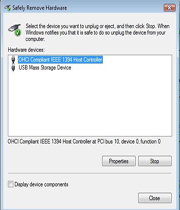
هنگامی که در محیط ویندوز ، سخت افزاری را از طریق پورت یو ای بی به کامپیوتر وصل می کنید ، آیکون کوچکی در نوار پایین صفحه، کنار ساعت نمایان می شود. برای انجام عملیات Safely Remove تنها کافیست روی این گزینه کلیک کنید تا تمام سخت افزارهایی که از طریق پورت های ورودی به سیستم متصل هستند را نشان دهد. برای جدا کردن سخت افزار مربوطه باید در لیست سخت افزارها، هارد اکسترنال یا فلش مورد نظر خود را بیابید و با انتخاب آن و کلیک کردن روی گزینه  Stop، فعالیت سخت افزار را متوقف کنید.

چطور safely remove کنیم روشی مخصوص تنبل ها

هر کاری هر چند ساده، مانند همین عملیات Safely Remove که با چند کلیک انجام می شود، اگر آسان تر انجام شود بهتر است. در محیط ویندوز می توان برای انجام هر کاری کلید میان بر ساخت. برای ساختن کلید میان بر برای Safely Remove تنها کافیست عملیات زیر را انجام دهید.

قدم اول

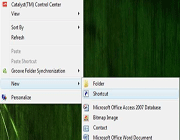
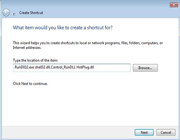
ابتدا روی دستکتاپ راست کلیک کنید و از سر برگ New، گزینه Shortcut را انتخاب کنید.

چطور safely remove کنیم

قدم دوم

مانند تصویر زیر عبارت RunDll32.exe shell32.dll,Control_RunDLL HotPlug.dll  را در کادر و در مقابل Browse تایپ کنید.

چطور safely remove کنیم

قدم سوم

سپس برای شورت کاتی که ساخته اید اسم انتخاب کنید و گزینه Finished را بزنید. برای مثال من نام Safely را انتخاب کردم.

قدم چهارم

حالا روی دسکتاپ خود شورت کاتی داریم که می خواهیم آن را به عنوان کلید میان بر عملیات Safely Remove Hardware فعال کنیم.

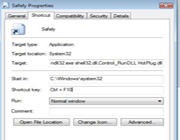
برای ساختن کلید میان بر، ابتدا روی شورت کاتی که ساخته اید راست کلیک کنید و گزینه Properties را انتخاب کنید. در پنجره Properties ، جلوی عبارت Shortcut Key کلیک کنیدو در این قسمت نمی توانید چیزی تایپ کنید بلکه با فشار دادن کلیک های مورد نظر خودتان، کلید میان بر فعال و ساخته می شود

برای مثال من همزمان کلید کنترل و f10 را فشار می دهم و رو به روی عبارت Shortcut Key همان طور که در تصویر زیر مشاهده می کنید عبارت Ctrl +F10 نوشته می شود.

چطور safely remove کنیم

قدم پنجم

کلید میان بر ما ساخته شده و با فشار دادن Ctrl +F10، سریع وارد محیط Safely Remove Hardware می شویم. اگر دوست داشته باشید می توانید برای آیکون شورت کاتی که ساخته اید عکس انتخاب کنید. برای این کار در همان پنجره Properties روی گزینه Change icon در پایین پنجره کلیک کنید. از لیست تصاویر آنجا، عکس مورد نظر خود را انتخاب کنید و در پایان گرینه Ok را انتخاب کنید.

10 حمله سایبری خسارت بار تاریخ

حملات سایبری تنها خوراکی برای فیلم های کم خرج یا ابزاری برای سرگرمی نوجوانان نیستند. این حملات مشکلی بسیار جدی با پی آمدهای واقعی و ملموس برای شرکت ها، کاربران و حتی ملت ها هستند
ادامه نوشته

تاریخچه آموزش مجازی

به نظر شما آموزش از راه دور به چه زمانی  آغاز شد؟ تاریخچه آموزش مجازی

آموزش از راه دور ریشه در زمان های قدیم داشته و به عقیده بعضی از صاحب نظران به زمان افلاطون وشاگردش دیونسیس می رسد!

اما بر اساس شواهدی که در دست می باشد، اولین آموزش از راه دور به شیوه پستی و مبادله مواد آموزشی و پرسش و پاسخ از طریق پست در سال های 1728 میلادی انجام گرفته است (یعنی حدود 280 سال قبل!!!) از آن زمان تا به حال شکل های مختلفی از آموزش به صورت های ترویجی ، ارشادی وآکادمیک از طریق مکاتبه ، ضبط صوت ، برنامه های تلوزیونی ، ویدیویی واخیرا ماهواره ای و... انجام پذیرفته است .

اما آموزش از راه دور به شیوهای جدید یعنی با بهره گیری از تکنولوژی نوین کامپیوتری واز همه مهمتر اینترنت پدیه ای نو است.


به سوی مجازی شدن

عصر حاضر را باید تلفیقی از ارتباطات و اطلاعات دانست . عصری كه در آن بشر نسبت به  زمان های گذشته نیاز به اطلاعات و برقراری ارتباط برای كسب اطلاعات مورد نیاز دارد .

با پیشرفت فناوری و توانایی دسترسی به اینترنت، افراد در هرجا که قرار داشته باشند می توانند به راحتی به اطلاعات مورد نیاز خود دسترسی پیدا کنند.

بدون تردید می توان گفت  بیشترین  تاثیر ورود فناوری اطلاعات وارتباطات، در محیط ها ی آموزشی بوده است . چرا که منجر به سوق محیط های آمزشی به سمت مجازی شدن، شده است. البته این امر مستلزم استفاده از  امكانات پیشرفته ای نظیر كامپیوتر ، اینترنت  پر سرعت و منابع اطلاعاتی جامع و ... می باشد.

تاسیس آموزش مجازی

اندیشه تاسیس آموزش مجازی از سال 1996 میلادی در جهان مطرح شد ولی اولین دانشگاه مجازی در سال 2000 شكل گرفت . اولین آموزش مجازی ، نخست در انگلستان مطرح گردید اما بصورت عملی آمریكا، برای اولین بار آموزش مجازی را تجربه کرد.

اندیشه تاسیس آموزش مجازی از سال 1996 میلادی در جهان مطرح شد ولی اولین دانشگاه مجازی در سال 2000 شكل گرفت تفاوت آموزش شبکه ای و آموزش مجازی چیست؟

آموزش رایانه ای اگر از طریق اینترنت باشد آموزش شبكه ای و اگر از طریق فناوری اطلاعات باشد آموزش مجازی نامیده می شود .

توسعه آموزش مجازی تاریخچه آموزش مجازی

در بسیاری از كشور های جهان سال هاست كه آموزش مجازی شكل گرفته و اجرا شده اما توسعه واقعی این آموزش در ایرا ن به زمانی برمی گردد كه اینترنت جهانی شد!

دانشگاه های صنعتی شریف ، امیر كبیر ، علم وصنعت ، فردوسی مشهد و علامه طباطبایی در این راه پیشگام هستند . اما دلایلی از قبیل مناسب نبودن شرایط های زیر بستر مخابراتی ، عدم وجود نیروی انسانی متخصص جهت  تدوین برنامه های  آموزشی ، عدم تدوین استراژی مشخص ، كیفیت محتوای آموزش و همگانی نشدن  استفاده از (IT) از جمله عواملی است که جزء موانع تحقیق آموزش مجازی بشمار می آید.


فناوری اطلاعات و ارتباطات ، نقش آن در یادگیری

فناوری اطلاعات و ارتباطات در طی مدت زمان كوتاهی ، توانسته زندگی انسان را در سطح بسیار  زیادی دگرگون سازد. یادگیری و امور آموزشی  نیز از این روند مستثنا نیست . نقش فناوری اطلاعات وارتباطات در چرخه یادگیری بسیار پر رنگ می باشد .

فناوری اطلاعات وارتباطات توانسته است به مرور با شناخت نیازها، كمبود و نواقص موجود مشکلات، آموزشهای سنتی را از بین ببرد . علت بکارگیری از فناوری اطلاعات و ارتباطات در یادگیری، آموزش بهتر وسریعتر می باشد.

فناوری اطلاعات و ارتباطات شیوه  جدیدی از یادگیری را برای  افراد  ایجاد می کند و نکته مهم  عدم نیاز به حضور فیزیكی استاد در كلاس درس و یادگیری در محیط های غیر از كلاس امكان پذیر می باشد. بدبن ترتیب ، افراد اطلاعات خود را با سایرین به اشتراک می گدارند و از اطلاعات دیگران نیز بهره مند می شوند.


آموزش مجازی

اینترنت به دلیل کاهش هزینه ، زمان و مكان و سرعت بخشی به کارها و ... در تمام  زمینه های آموزشی، تجارت و سایر امور ارتباطاتی جایگاه ویژه ای دارد. این روند رو به رشدی که سبب تغییرات زیادی در  زندگی شده است جامعه جهانی را نیز به سمت  آموزش از راه دور ، سوق می دهد و این امر را ضروری ساخته است . همچنین با  توجه به استقبال ، روز  به روز  وسایل كمك آموزشی پیشرفته تری برای ایجاد شرایط مناسب جهت بهره مندی از یادگیری بصورت مجازی ارائه  می گردد.

تاریخچه آموزش مجازی

تعریف آموزش مجازی

عبارت است از ارائه محتوای آموزشی و تجربیات مدرس به فراگیران كه این افراد می توانند در هر نقطه از جهان از این نوع آموزشها بهره بگیرند .


تعاریف آموزش مجازی از دیدگاه كارشناسان مختلف

 Howard block : آموزش مجازی توجه به یادگیری از طریق اینترنت می باشد.

 elit trondsen : آموزش مجازی ( الكترونیكی ) نیروی شبكه را به كار می گیرد برای كسانی كه به تكنولوژی های اینترنتی تكیه دارند كه در ضمن كار با شبكه آنها را نیز قادر به یادگیری می كند .


دست اندركاران سیستم های Cisco بر این باورند

آموزش مجازی، یادگیری اینترنتی است كه در غالب رساندن مطالب بصورتی است که دارای خصوصیات زیر باشد:

- کیفیت متفاوت

- به همراه مدریت آموزشی

- قابل ارائه برای مجموعه ای مانند شبكه ای از دانش آموزان و تعدادی توسعه دهندگان و كارشناسان خبره

- تسریع یادگیری

- کاهش هزینه

- دستیابی به شرایط آموزشی برای همه


طراحی آموزشی در محیط های مجازی

برای استفاده از محیط  آموزشی  در محیط های مجازی، افراد به سواد شنیداری ، دیداری ، آشنا بودن با فناوری و رایانه نیاز دارند . طراحی آموزشی در محیط الکترونیکی ، بصورت فعالیت تیمی می باشد  كه در این تیم افراد متخصص شامل استاد طرح درس (سابقه تألیف منبع درسی خود آموز ) متخصص علوم تربیتی ، متخصص یادگیری الكترونیكی ، متخصص فناوری اطلاعات و پیاده كننده طرح درس شركت دارند.

دانلود کرک ویندوز 7 - فعال سازی و رفع محدودیت زمانی ویندوز

منبع : www.patoghu.com
به نسخه جدید فعال ساز Windows Loader v2.1   آپدیت شد!


از آنجا که تمامی کرک های ارائه شده برای ویندوز 7 ، پس از مدتی از کار می افتند ، لذا کاربرانی که این سیستم عامل را برگزیده اند ، باید در صورت از کار افتادن کرک های قبلی ، فعال سازهای جدید را دریافت کرده و نسبت به قانونی سازی ویندوز خود مجددا اقدام نمایند.

 
قابلیت های کلیدی نرم افزار Windows 7 Loader :
- توانایی اجرا به صورت کاملا مجزا
- قابلیت پشتیبانی از تمامی زبان های ویندوز
- دارای توابعی جهت نصب بدون دخالت کاربر
- قابلیت استفاده برای فعال سازی اولیه
- توانایی تشخیص خطاها و رفع آن ها هنگام نصب
- پشتیبانی از پارتیشن های مخفی
- تست شده بر روی انواع نسخه های 32 و 64 بیتی
- تست شده بر روی انواع نسخه های خانگی ، اداری ، سرور و...
- فعال سازی ویندوز بدون استفاده از هسته ی آن ( بدون نیاز به کرک کردن هسته )
- فعال سازی بدون پردازش های اضافه


دانلود فایل دانلود فايل  
حجم فایل: 1.7 مگابایت
پسوردپسورد فایل :   www.patoghu.com  

تغییر نام و آیکن یک درایو ( کلیه نسخه های ویندوز

با استفاده از این ترفند شما میتوانید نام و آیکن درایوهای ویندوز خود را تغییر دهید. 

برای این منظور ابتدا مسیر زیر را در رجیستری بیابید :

HKEY_LOCAL_MACHINE\SOFTWARE\Microsoft\Windows\CurrentVersion\Explorer\DriveIcons

سپس روی کلید DriveIcons راست کلید نمایید و یک کلید زیر شاخه جدید با نام درایو مورد نظر خود که در حال حاضر با همان نام نمایش داده میشود، ایجاد نمایید. برای مثال شما قصد دارید نام و آیکن درایو \:E خود را تغییر دهید. بنابراین نام کلید زیر شاخه جدیدی که ایجاد نمودید را E بگذارید. بنابراین حال باید مسیر زیر را داشته باشید :

HKEY_LOCAL_MACHINE\SOFTWARE\Microsoft\Windows\CurrentVersion\Explorer\DriveIcons\E

برای تغییر نام این درایو، بر روی کلید E راست کلیک نموده و یک زیر کلید جدید دیگر با نام DefaultLabel ایجاد نمایید. سپس در صفحه سمت راست این کلید بر روی کلید Default دوبار کلیک کرده و مقدار آن را نام جدید مورد نظر خود قرار دهید، برای مثال My Music Drive. توجه داشته باشید که این کلید ( یعنی DefaultLabel ) تنها در ویندوز های 2000 و XP عمل میکند.

برای تغییر آیکن درایو بر روی کلید E راست کلیک نموده و یک کلید زیر شاخه جدید با نام DriveIcons ایجاد نمایید. سپس در صفحه سمت راست بر روی مقدار Default دوبار کلیک نموده و مسیر آیکن مورد نظر خود را وارد نمایید، برای مثال D:\MyIcons\DriveIcon.ico. شما میتوانید مسیر آیکن را از درون فایل های DLL نیز انتخاب نمایید اما در این حالت باید شماره آیکن مورد نظر خود را از درون فایل DLL مربوطه شناسایی نمایید، برای مثال D:\MyIcons\DriveIcon.dll,4.

برای اعمال تغییرات از رجیستری خارج شده و سیستم خود را یک بار Restart نمایید و یا کلید F5 را بفشارید.

مدیر گروه معماری دانشگاه


دفتر رئیس دانشگاه توکیو


لازم نیست در بزنید لطفا وارد شوید.


لازم نیست در بزنید لطفا وارد شوید
...


دیگه نیازی به توضیح نیست!!!

تکثیر کرم‏گونه فایل‏ها در یک درایو

همان‏طور که می‏دانید بسیاری از ویروس‏ها و کرم‏های کامپیوتری، بدین صورت عمل می‏کنند که پس از فعال شدن در سیستم قربانی، یک نسخه از خود را در کلیه فولدرهای کاربر کپی می‏کنند و در نتیجه به سرعت تکثیر می‏شوند. این نوع تکثیر همگانی از شگردهای معمول ویروس‏ها برای انتشار گسترده است. به این صورت که کافی است کاربر یک فولدر را از روی هارددیسک کامپیوتر خود کپی کرده و در یک سیستم دیگر وارد کند، ناخواسته سیستم دیگر نیز آلوده به این ویروس خواهد شد. در این ترفند قصد داریم چنین تکثیری را به شما آموزش دهیم. به این صورت که با یک حرکت ساده، می‏توانید یک فایل را در کلیه فولدرهای یک درایو از کامپیوتر کپی کنید. امیدواریم از این ترفند استفاده‏ای سالم داشته باشید.

برای این کار:
فرض می‏کنیم یک فایل به نام Tarfandestan.txt در اختیار داریم و قصد داریم این فایل را در کلیه پوشه‏های یک درایو کپی کنیم.
پیش از هر کاری فایل مورد نظر را که در اینجا Tarfandestan.txt است را در درایو C کپی میکنیم (در همان ریشه درایو C).
سپس برنامه Notepad ویندوز را اجرا نمایید. برای این کار از منوی Start به All Programs و سپس Accessories بروید و بر روی Notepad کلیک کنید.
حال کد زیر را عیناً در محیط Notepad وارد کنید:
for /r \ %%a in (Tarfandestan.txt) do copy "c:\Tarfandestan.txt" %%a
دقت کنید در کد فوق به جای Tarfandestan.txt نام فایل مورد نظر خود را به طور کامل جایگزین نمایید. همچنین حتماً نیازی نیست نیست فایل را در درایو C کپی کنید، می‏توانید در همین قطعه کد، آدرس محل ذخیره فایل را به جای درایو C وارد کنید.
پس از این کار، از منوی File بر روی Save as کلیک کنید. سپس فایل را با نام دلخواه و پسوند bat. و در درایوی که قصد دارید فایل مورد نظر را در کلیه پوشه‏های آن تکثیر کنید، ذخیره نمایید.
به عنوان مثال (ترفندستان) اگر قصد داریم درایو D را از فایل مورد نظر پر کنیم، نام فایل را Worm.bat قرار می‏دهیم و آن را در درایو D ذخیره میکنیم.
اکنون تنها کاری که لازم است بکنیم این است که به درایو D برویم و فایل Worm.bat را اجرا کنیم. با اجرای این فایل تکثیر فایل Tarfandestan.txt در کلیه فولدرهای موجود در درایو D شروع می‏شود.
دقت کنید این کار به سیستم شما آسیب نمی‏زند، بلکه فقط و فقط باعث کپی شدن یک فایل خاص در کلیه فولدرهای درایو مذبور می‏گردد.

با کمی دستکاری این کد می‏توانید کارهای پیچیده‏تری نیز صورت دهید.