اصطلاحات رایج در اینترنت را بشناسید

اصطلاحات رایج در اینترنت را بشناسید

این فهرست نگاهی دارد به ریشه ۹ کلمه مرتبط با کامپیوتر. این عناصر لزوما لغت‌شناسانه نیستند، اما بیشتر تلاش‌هایی هستند برای پیدا کردن خالقان آنها یا اولین‌باری که در جهان کامپیوتر استفاده شدند. من سعی کرده‌ام کلماتی را که به اندازه کافی مرسوم هستند، گردهم بیاورم. بنابراین این فهرست تلفیقی از اصطلاحات تکنیکی و محاوره‌ای است. اگر کلماتی هستند که من جا انداخته‌ام، یا فکر می‌کنید که در مورد اصطلاح خاصی اشتباه کرده‌ام، نظرتان را بگویید. در این‌جا بدون ترتیب خاصی به ریشه‌واژه‌های مصطلح در عالم کامپیوتر می‌پردازم.

هات‌میل/ گوگل
چون این دو کلمه بیش از آنکه اصطلاحی کامپیوتری باشند، شرکت‌های کامپیوتری هستند، تصمیم گرفته‌ام که دوتایشان را در کنار هم قرار دهم. هات‌میل را به یاد دارید؟ یکی از اولین برنامه‌های ایمیل که به‌طور گسترده در دسترس قرار گرفت. نام هات‌میل به یکی از موسسان این شرکت یعنی صابر باتیا برمی‌گردد. وقتی که او سعی می‌کرد نامی برای سرویس جدیدش انتخاب کند، نهایتا به کلمه هات‌میل رسید، چون حروف HTML را داشت که زبان اساسی برای نوشتن صفحه‌های وب است. درواقع نام سرویس در اصل HoTMaiL بود. ریشه گوگل واقعا اینقدر حیرت‌آور نیست. این نام در واقع بلوفی بود در مورد اینکه این موتور جست‌وجوی جدید چه اطلاعات زیادی را می‌تواند نشان دهد و ارائه کند. گوگل در واقع املای غلط کلمه googol به معنای عدد یک و صد صفر در جلویش است. گوگل نسبت به کلمه بکراب که نام سابقش بود، انتخاب بهتری به نظر می‌رسد.

ویکی
شاید بدانید و شاید هم نه که یک ویکی در اینترنت، گروهی از سایت‌های به هم پیوسته است که از کنش متقابل کاربر ساخته می‌شود. ویکی‌پدیا، متاپدیا و دایره‌المعارف دراماتیکا همگی نمونه‌های از الگوی «ویکی» هستند. ریشه نام ویکی هم خیلی ساده است. به زبان مردم هاوایی، ویکی ویکی به معنای «سریع» است. وارد کانینگهام، خالق اولین ویکی به این نتیجه رسید که «ویکی» آنلاین، راهی آسان و سریع برای دسترسی به سایت‌ها و اطلاعات است.

ویروس
یک ویروس کامپیوتری، بسیار شبیه یک ویروس بیولوژیکی است. هر دوی آنها، کد خود را در سیستم‌های در حال کار وارد می‌کنند تا سیستم را بهم بزنند و خودشان را بازتولید کنند. به لحاظ تئوری، کلمه ویروس به‌عنوان یک اصطلاح کامپیوتری را اولین‌بار فرد کوهن در سال ۱۹۸۴ در مقاله‌اش «آزمایش‌های ویروس‌های کامپیوتری» به کار برد. اگرچه پیش از انتشار این مقاله، در دهه ۱۹۷۰ توسط دیوید جرولد، نویسنده داستان‌های علمی- تخیلی استفاده شده بود؛ در داستان او یک برنامه کامپیوتری به نام ویروس وارد یک کامپیوتر می‌شود و این برنامه ویرانگر سرانجام توسط برنامه‌ای به نام آنتی‌بادی نابود می‌شود.

باگ (اشکال)
باگ شاید به‌خاطر داستان جالبش، معروف‌ترین کلمه باشد. وقتی که گریس هوپرع یکی از پیشگامان برنامه‌نویسی برای کامپیوتر داشت روی هاروارد مارک دوم (کامپیوتری الکترومکانیکی) کار می‌کرد، هنگام ردیابی یک خرابی در کامپیوترش، متوجه می‌شود و علتش شب‌پره‌ای بود که روی دستگاه رله‌گیر افتاده بود. شب‌پره‌ای را که او پیدا کرد، می‌توان در موزه اسمیتیونیون دید. همان‌طور که شاید بعضی از شما فکر می‌کنید این اولین‌بار نبود که از کلمه باگ برای توضیح عملکرد نامناسب یک سیستم از این کلمه استفاده می‌شد. برای مثال توماس ادیسون در دفترچه یادداشت‌هایش از کلمه باگ استفاده کرده بود. اگرچه این هوپر بود که این کلمه را به عالم کامپیوتر آورد.

پینگ
پینگ‌ها که بخشی از یک روش محبوب حمله گروه هکرها هستند، درواقع شیوه معمول حمله‌های «انکار سرویس» یا همان DDoS هستند. اگرچه آنها اول با فرستادن یک پیام و محاسبه زمان رفت و برگشت آن، برای آزمایش در دسترس بودن یک هاست یا آی‌پی مورد استفاده قرار می‌گرفتند. همان‌طور که بعضی از خوانندگان باهوش ما توجه دارند، این مورد شباهت زیادی با عملکرد چنین کلمه ردیاب صوتی دارد. در ردیاب صوتی، پینگ صدای یک سیستم ردیاب صوتی در حال کار را تقلید می‌کند و در واقع این الهام‌بخش مایک موس در جریان ساختن پینگ‌ها شد.

کوکی‌ها
من این کلمه را به‌خاطر ریشه‌های مشکوک در اول فهرست آورده‌ام. اول تعریفی از کوکی‌های HTTP. کوکی‌ها برای ذخیره اطلاعات کاربر و پخش این اطلاعات بین یک وب‌سایت و یک مرورگر استفاده می‌شوند. از کوکی برای تایید یک کاربر و مهیا کردن دسترسی آسان‌تر به سایت‌هایی که با پسورد یا پیش‌فرض‌های مختلف کاربر است، استفاده می‌شود. دلیل استفاده از کلمه کوکی به نظر می‌رسد از مقایسه با بیسکوییت‌های شانسی می‌آید، دسرهای فست‌فود‌های ساده چینی که در آن کاغذی با یک شانسی هست. برنامه‌نویسان قدیم کامپیوتر باید تحت‌تاثیر شباهت‌های برنامه‌ای که از طریق کدش اطلاعات را ذخیره می‌کند، با تحفه‌هایی که از درون بیسکوییت‌های شانسی بیرون می‌آید، قرار گرفته باشند.

بیت
یک بیت اساسی‌ترین واحد محاسبه کامپیوتری است. وقتی که اولین زبان‌های کامپیوتر داشت گسترش پیدا می‌کرد، دودویی به‌عنوان ساده‌ترین و تاثیرگذارترین زبان برای به کار انداختن کامپیوترها پدیدار شد. یک بیت، شکل مختصرشده کلمات «رقم دودویی» است. این اختصار به کلمه «بایت» هم مربوط می‌شود که به واحدهای چندگانه اطلاعات و بیشتر هشت بیتی مربوط می‌شود.

فایروال (دیوار آتشین)
یک فایروال، ابزاری است که شبکه‌ها را از دسترسی بدون اجازه و دستکاری‌ها محافظت می‌کند. در زندگی واقعی، فایروال‌ها ساختارهایی هستند که برای جلوگیری از انتشار آتش‌ها یا نیروهای مخرب مشابه ساخته می‌شوند. در عالم کامپیوتر نیز فایروال‌ها خیلی تفاوتی ندارند. اگرچه به جای آتش، فایروال‌ها در عالم کامپیوتر در مقابل ویروس‌ها، هکرها و کرم‌ها ایستادگی می‌کنند. کرم‌ها شبیه ویروس‌ها هستند، اما نیازی ندارند که خودشان را به اطلاعات موجود ضمیمه کنند و بنابراین بسیار بیشتر مستعد انتشار در سراسر شبکه‌ای از کامپیوترهاست درست مثل آتش.

اسپم
اسپم وحشتناک است. هم در شکل کامپیوتری‌اش و هم در فرم صورتی لاستیکی‌مانندش (کنسرو ژامبون). این دو کلمه بیش از آنچه فکرش را بکنید اشتراکاتی دارند. اسپم کامپیوتری برگرفته از یک کمدی از گروه کمدی مونتی‌پیتون است که در کافه‌ای اجرا می‌شد که در دستور غذایی‌اش ژامبون نقش اساسی داشت. در سبک کاری مونتی‌پیتون، شخصیت‌ها (شامل همسرایان وایکینگ‌ها) ترانه‌ای را می‌خوانند که تقریبا به‌طور کامل عبارت است از کلمه اسپم. وقتی این طرح کمدی برای تبلیغ کنسرو ژامبون استفاده شد، این واژه به عالم کامپیوتر راه یافت که به معنای ایمیل‌ها و آگهی‌های ناخواسته است. در دهه ۱۹۸۰، شرکت‌های آگهی آنلاین تلاش کردند این کلمه را به‌عنوان مخفف «تبلیغات فروش و تجارت» جا بیندازند.
سوالاتی در مورد اکسل همراه پاسخ

برای خواندن سوال و جواب به ادامه مطلب کلیک کنید

ادامه نوشته

مقایسه مختصر Silverlight و Flash


Silverlight VS Flash

اين جاوا اپلت‌ها بودند كه براي نخستين بار انيميشن و گرافيك زيبا را به وب هديه كردند و نه فلش. اما پس از مدتي مسير اصلي جاوا به سوي ديگري رفت و جاوا اپلت‌ها از سكه افتادند. تقريباً همان زمان بود كه فلش متولد شد و انصافاً تا به امروز بهترين و عالي‌ترين فناوري براي نمايش گرافيك برداري، تعاملي و انيميشن در وب بوده است.

موتور فلش كه خود مبتني بر مدل نرم‌افزاري جاوا اپلت‌ها است، در حقيقت يك plug-in براي مرورگرهاي وب است و سيلورلايت نيز چنين است. اما سيلورلايت به‌جاي مدل باينري و كامپايل شده فلش، از فناوري XAML كه خود مبتني بر فناوري باز XML است، بنا شده است.

هرچند، فايل‌هاي سيلورلايت براي نمايش در محيط وب نياز به حضور plug-in مربوطه دارند. اين نرم‌افزار الحاقي در اصل يك فايل قابل نصب يك مگابايتي است ولي هنوز ده‌ها ميليون نفر از كاربران وب، اين فايل كوچك را روي دستگاه خود نصب نكرده‌اند و اين خود مشكل كوچكي نيست، گرچه با گذشت زمان ممكن است حل شود.

مزيت اصلي سيلورلايت اين است كه زيربناي آن از نظر برنامه‌نويسي بسيار قوي است، ضمن آن‌كه برنامه‌نويس نياز به آموختن زبان جديدي ندارد و همان زبان‌هاي دات‌نتي كافي است و اين خصوصيت سيلورلايت به محدوديت‌هاي زبان اسكريپ‌نويسي ActionScript مي‌چربد. در عين حال سيلورلايت براي نمايش ويديو از امكان پشتيباني از فرمت Windows Media بهره‌مند است و به همين دليل كيفيت و اندازه كليپ‌هاي ويديويي فلش، دست كم تا به امروز، به پاي سيلورلايت نمي‌رسد.

اما سيلورلايت از نظر ترسيمي و پشتيباني از فرمت‌هاي مختلف گرافيكي، دست كم در نسخه اول آن، ضعيف است. ضمن اين ‌كه براي توليد فايل‌هاي سيلورلايت بايد از ابزارهايي استفاده كنيد كه فقط روي سيستم‌عامل ويندوز قابل نصب و استفاده‌اند و اين مسئله، فايده قابل نمايش بودن فايل‌هاي سيلورلايت روي بعضي از سيستم‌عامل‌هاي ديگر مثل مكينتاش را زايل مي‌كند.

ممكن است اين سؤال پيش بيايد كه نورسيده‌اي به نام سيلورلايت با نواقص و معايب فعلي چگونه ممكن است رقيب مهم و قدرتمندي مثل فلش را به اين راحتي كنار بزند؟ اما پيشينه رقابت‌هاي مايكروسافت با محصولات بازار نشان مي‌دهد كه حتي هنگامي كه محصول بسيار عالي و قدرتمندي در بازار موجود است، مايكروسافت ممكن است با تركيبي از تلاش فني پي‌گيرانه و بازاريابي گسترده، بر رقيب غلبه كند يا دست كم در حد و اندازه او ظاهر شود. عقب‌نشيني تدريجي و ناباورانه Real Media از Windows Media، قدرت گرفتن Xbox در برابر Play Station و موفقيت‌هاي گسترده NET Framework. در بازاري كه سال‌ها است فناوري جاوا يكه‌تاز آن بوده است، نمونه‌هايي از اين دست هستند.

بنابراين تركيبي از بيم و اميد حول و حوش فناوري سيلورلايت وجود دارد. آيا مايكروسافت موفق خواهد شد ده‌ها ميليون‌ كاربر فلش را متقاعد به نصب و استفاده از سيلورلايت كند؟ اين تا حدودي به ميزان جذابيت و خلاقيت سايت‌هايي بستگي دارد كه از سيلورلايت استفاده خواهند كرد و كاربر را وادار مي‌كنند براي از دست ندادن محتواي اين سايت‌ها، سيلورلايت را يك‌بار براي هميشه روي سيستم‌عامل خود نصب كند.

چطور Safely Remove کنیم

روزانه چقدر با فلش های یو اس بی و انواع هارد اکسترنال های حافظه سر و کار دارید؟ چند گیگا بایت اطلاعات جا به جا می کنید؟

خیلی از کاربران نیاز روزانه خود را با یک فلش یو اس بی یک گیگا بایتی رفع و رجوع می کنند ولی اگر از کاربرانی باشید که از فلش ها به هارد اکسترنال های چند صد گیگا بایتی روی آورده اند، ممکن است به دلیل استفاده مکرر از هارد اکسترنال ها و یو اس بی ها، نسبت به انجام عمل Safely Remove بی تفاوت شده باشید و بدون انجام این عملیات سخت افزار را از کامپیوتر جدا کنید.

چطور safely remove کنیم

همان طور که می دانید برای انجام عملیات Safely Remove تنها کافیست چند کلیک ساده با ماوس انجام شود. شاید باورتان نشود ولی خیلی از کاربران برای انجام این عمل تنبلی به خرج می دهند. باید بدانید اگر سخت افزار را بدون Safely Remove از کامپیوتر جدا کنید، ممکن است صدمات جبران ناپذیری به حافظه و اطلاعات ذخیره شده در هارد اکسترنال وارد شود.

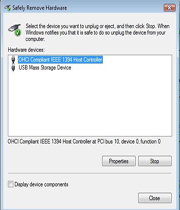
هنگامی که در محیط ویندوز ، سخت افزاری را از طریق پورت یو ای بی به کامپیوتر وصل می کنید ، آیکون کوچکی در نوار پایین صفحه، کنار ساعت نمایان می شود. برای انجام عملیات Safely Remove تنها کافیست روی این گزینه کلیک کنید تا تمام سخت افزارهایی که از طریق پورت های ورودی به سیستم متصل هستند را نشان دهد. برای جدا کردن سخت افزار مربوطه باید در لیست سخت افزارها، هارد اکسترنال یا فلش مورد نظر خود را بیابید و با انتخاب آن و کلیک کردن روی گزینه  Stop، فعالیت سخت افزار را متوقف کنید.

چطور safely remove کنیم روشی مخصوص تنبل ها

هر کاری هر چند ساده، مانند همین عملیات Safely Remove که با چند کلیک انجام می شود، اگر آسان تر انجام شود بهتر است. در محیط ویندوز می توان برای انجام هر کاری کلید میان بر ساخت. برای ساختن کلید میان بر برای Safely Remove تنها کافیست عملیات زیر را انجام دهید.

قدم اول

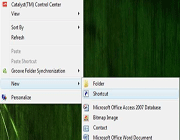
ابتدا روی دستکتاپ راست کلیک کنید و از سر برگ New، گزینه Shortcut را انتخاب کنید.

چطور safely remove کنیم

قدم دوم

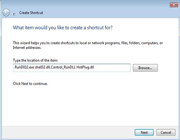
مانند تصویر زیر عبارت RunDll32.exe shell32.dll,Control_RunDLL HotPlug.dll  را در کادر و در مقابل Browse تایپ کنید.

چطور safely remove کنیم

قدم سوم

سپس برای شورت کاتی که ساخته اید اسم انتخاب کنید و گزینه Finished را بزنید. برای مثال من نام Safely را انتخاب کردم.

قدم چهارم

حالا روی دسکتاپ خود شورت کاتی داریم که می خواهیم آن را به عنوان کلید میان بر عملیات Safely Remove Hardware فعال کنیم.

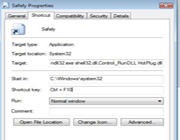
برای ساختن کلید میان بر، ابتدا روی شورت کاتی که ساخته اید راست کلیک کنید و گزینه Properties را انتخاب کنید. در پنجره Properties ، جلوی عبارت Shortcut Key کلیک کنیدو در این قسمت نمی توانید چیزی تایپ کنید بلکه با فشار دادن کلیک های مورد نظر خودتان، کلید میان بر فعال و ساخته می شود

برای مثال من همزمان کلید کنترل و f10 را فشار می دهم و رو به روی عبارت Shortcut Key همان طور که در تصویر زیر مشاهده می کنید عبارت Ctrl +F10 نوشته می شود.

چطور safely remove کنیم

قدم پنجم

کلید میان بر ما ساخته شده و با فشار دادن Ctrl +F10، سریع وارد محیط Safely Remove Hardware می شویم. اگر دوست داشته باشید می توانید برای آیکون شورت کاتی که ساخته اید عکس انتخاب کنید. برای این کار در همان پنجره Properties روی گزینه Change icon در پایین پنجره کلیک کنید. از لیست تصاویر آنجا، عکس مورد نظر خود را انتخاب کنید و در پایان گرینه Ok را انتخاب کنید.

10 حمله سایبری خسارت بار تاریخ

حملات سایبری تنها خوراکی برای فیلم های کم خرج یا ابزاری برای سرگرمی نوجوانان نیستند. این حملات مشکلی بسیار جدی با پی آمدهای واقعی و ملموس برای شرکت ها، کاربران و حتی ملت ها هستند
ادامه نوشته

تاریخچه آموزش مجازی

به نظر شما آموزش از راه دور به چه زمانی  آغاز شد؟ تاریخچه آموزش مجازی

آموزش از راه دور ریشه در زمان های قدیم داشته و به عقیده بعضی از صاحب نظران به زمان افلاطون وشاگردش دیونسیس می رسد!

اما بر اساس شواهدی که در دست می باشد، اولین آموزش از راه دور به شیوه پستی و مبادله مواد آموزشی و پرسش و پاسخ از طریق پست در سال های 1728 میلادی انجام گرفته است (یعنی حدود 280 سال قبل!!!) از آن زمان تا به حال شکل های مختلفی از آموزش به صورت های ترویجی ، ارشادی وآکادمیک از طریق مکاتبه ، ضبط صوت ، برنامه های تلوزیونی ، ویدیویی واخیرا ماهواره ای و... انجام پذیرفته است .

اما آموزش از راه دور به شیوهای جدید یعنی با بهره گیری از تکنولوژی نوین کامپیوتری واز همه مهمتر اینترنت پدیه ای نو است.


به سوی مجازی شدن

عصر حاضر را باید تلفیقی از ارتباطات و اطلاعات دانست . عصری كه در آن بشر نسبت به  زمان های گذشته نیاز به اطلاعات و برقراری ارتباط برای كسب اطلاعات مورد نیاز دارد .

با پیشرفت فناوری و توانایی دسترسی به اینترنت، افراد در هرجا که قرار داشته باشند می توانند به راحتی به اطلاعات مورد نیاز خود دسترسی پیدا کنند.

بدون تردید می توان گفت  بیشترین  تاثیر ورود فناوری اطلاعات وارتباطات، در محیط ها ی آموزشی بوده است . چرا که منجر به سوق محیط های آمزشی به سمت مجازی شدن، شده است. البته این امر مستلزم استفاده از  امكانات پیشرفته ای نظیر كامپیوتر ، اینترنت  پر سرعت و منابع اطلاعاتی جامع و ... می باشد.

تاسیس آموزش مجازی

اندیشه تاسیس آموزش مجازی از سال 1996 میلادی در جهان مطرح شد ولی اولین دانشگاه مجازی در سال 2000 شكل گرفت . اولین آموزش مجازی ، نخست در انگلستان مطرح گردید اما بصورت عملی آمریكا، برای اولین بار آموزش مجازی را تجربه کرد.

اندیشه تاسیس آموزش مجازی از سال 1996 میلادی در جهان مطرح شد ولی اولین دانشگاه مجازی در سال 2000 شكل گرفت تفاوت آموزش شبکه ای و آموزش مجازی چیست؟

آموزش رایانه ای اگر از طریق اینترنت باشد آموزش شبكه ای و اگر از طریق فناوری اطلاعات باشد آموزش مجازی نامیده می شود .

توسعه آموزش مجازی تاریخچه آموزش مجازی

در بسیاری از كشور های جهان سال هاست كه آموزش مجازی شكل گرفته و اجرا شده اما توسعه واقعی این آموزش در ایرا ن به زمانی برمی گردد كه اینترنت جهانی شد!

دانشگاه های صنعتی شریف ، امیر كبیر ، علم وصنعت ، فردوسی مشهد و علامه طباطبایی در این راه پیشگام هستند . اما دلایلی از قبیل مناسب نبودن شرایط های زیر بستر مخابراتی ، عدم وجود نیروی انسانی متخصص جهت  تدوین برنامه های  آموزشی ، عدم تدوین استراژی مشخص ، كیفیت محتوای آموزش و همگانی نشدن  استفاده از (IT) از جمله عواملی است که جزء موانع تحقیق آموزش مجازی بشمار می آید.


فناوری اطلاعات و ارتباطات ، نقش آن در یادگیری

فناوری اطلاعات و ارتباطات در طی مدت زمان كوتاهی ، توانسته زندگی انسان را در سطح بسیار  زیادی دگرگون سازد. یادگیری و امور آموزشی  نیز از این روند مستثنا نیست . نقش فناوری اطلاعات وارتباطات در چرخه یادگیری بسیار پر رنگ می باشد .

فناوری اطلاعات وارتباطات توانسته است به مرور با شناخت نیازها، كمبود و نواقص موجود مشکلات، آموزشهای سنتی را از بین ببرد . علت بکارگیری از فناوری اطلاعات و ارتباطات در یادگیری، آموزش بهتر وسریعتر می باشد.

فناوری اطلاعات و ارتباطات شیوه  جدیدی از یادگیری را برای  افراد  ایجاد می کند و نکته مهم  عدم نیاز به حضور فیزیكی استاد در كلاس درس و یادگیری در محیط های غیر از كلاس امكان پذیر می باشد. بدبن ترتیب ، افراد اطلاعات خود را با سایرین به اشتراک می گدارند و از اطلاعات دیگران نیز بهره مند می شوند.


آموزش مجازی

اینترنت به دلیل کاهش هزینه ، زمان و مكان و سرعت بخشی به کارها و ... در تمام  زمینه های آموزشی، تجارت و سایر امور ارتباطاتی جایگاه ویژه ای دارد. این روند رو به رشدی که سبب تغییرات زیادی در  زندگی شده است جامعه جهانی را نیز به سمت  آموزش از راه دور ، سوق می دهد و این امر را ضروری ساخته است . همچنین با  توجه به استقبال ، روز  به روز  وسایل كمك آموزشی پیشرفته تری برای ایجاد شرایط مناسب جهت بهره مندی از یادگیری بصورت مجازی ارائه  می گردد.

تاریخچه آموزش مجازی

تعریف آموزش مجازی

عبارت است از ارائه محتوای آموزشی و تجربیات مدرس به فراگیران كه این افراد می توانند در هر نقطه از جهان از این نوع آموزشها بهره بگیرند .


تعاریف آموزش مجازی از دیدگاه كارشناسان مختلف

 Howard block : آموزش مجازی توجه به یادگیری از طریق اینترنت می باشد.

 elit trondsen : آموزش مجازی ( الكترونیكی ) نیروی شبكه را به كار می گیرد برای كسانی كه به تكنولوژی های اینترنتی تكیه دارند كه در ضمن كار با شبكه آنها را نیز قادر به یادگیری می كند .


دست اندركاران سیستم های Cisco بر این باورند

آموزش مجازی، یادگیری اینترنتی است كه در غالب رساندن مطالب بصورتی است که دارای خصوصیات زیر باشد:

- کیفیت متفاوت

- به همراه مدریت آموزشی

- قابل ارائه برای مجموعه ای مانند شبكه ای از دانش آموزان و تعدادی توسعه دهندگان و كارشناسان خبره

- تسریع یادگیری

- کاهش هزینه

- دستیابی به شرایط آموزشی برای همه


طراحی آموزشی در محیط های مجازی

برای استفاده از محیط  آموزشی  در محیط های مجازی، افراد به سواد شنیداری ، دیداری ، آشنا بودن با فناوری و رایانه نیاز دارند . طراحی آموزشی در محیط الکترونیکی ، بصورت فعالیت تیمی می باشد  كه در این تیم افراد متخصص شامل استاد طرح درس (سابقه تألیف منبع درسی خود آموز ) متخصص علوم تربیتی ، متخصص یادگیری الكترونیكی ، متخصص فناوری اطلاعات و پیاده كننده طرح درس شركت دارند.

دانلود کرک ویندوز 7 - فعال سازی و رفع محدودیت زمانی ویندوز

منبع : www.patoghu.com
به نسخه جدید فعال ساز Windows Loader v2.1   آپدیت شد!


از آنجا که تمامی کرک های ارائه شده برای ویندوز 7 ، پس از مدتی از کار می افتند ، لذا کاربرانی که این سیستم عامل را برگزیده اند ، باید در صورت از کار افتادن کرک های قبلی ، فعال سازهای جدید را دریافت کرده و نسبت به قانونی سازی ویندوز خود مجددا اقدام نمایند.

 
قابلیت های کلیدی نرم افزار Windows 7 Loader :
- توانایی اجرا به صورت کاملا مجزا
- قابلیت پشتیبانی از تمامی زبان های ویندوز
- دارای توابعی جهت نصب بدون دخالت کاربر
- قابلیت استفاده برای فعال سازی اولیه
- توانایی تشخیص خطاها و رفع آن ها هنگام نصب
- پشتیبانی از پارتیشن های مخفی
- تست شده بر روی انواع نسخه های 32 و 64 بیتی
- تست شده بر روی انواع نسخه های خانگی ، اداری ، سرور و...
- فعال سازی ویندوز بدون استفاده از هسته ی آن ( بدون نیاز به کرک کردن هسته )
- فعال سازی بدون پردازش های اضافه


دانلود فایل دانلود فايل  
حجم فایل: 1.7 مگابایت
پسوردپسورد فایل :   www.patoghu.com  

تغییر نام و آیکن یک درایو ( کلیه نسخه های ویندوز

با استفاده از این ترفند شما میتوانید نام و آیکن درایوهای ویندوز خود را تغییر دهید. 

برای این منظور ابتدا مسیر زیر را در رجیستری بیابید :

HKEY_LOCAL_MACHINE\SOFTWARE\Microsoft\Windows\CurrentVersion\Explorer\DriveIcons

سپس روی کلید DriveIcons راست کلید نمایید و یک کلید زیر شاخه جدید با نام درایو مورد نظر خود که در حال حاضر با همان نام نمایش داده میشود، ایجاد نمایید. برای مثال شما قصد دارید نام و آیکن درایو \:E خود را تغییر دهید. بنابراین نام کلید زیر شاخه جدیدی که ایجاد نمودید را E بگذارید. بنابراین حال باید مسیر زیر را داشته باشید :

HKEY_LOCAL_MACHINE\SOFTWARE\Microsoft\Windows\CurrentVersion\Explorer\DriveIcons\E

برای تغییر نام این درایو، بر روی کلید E راست کلیک نموده و یک زیر کلید جدید دیگر با نام DefaultLabel ایجاد نمایید. سپس در صفحه سمت راست این کلید بر روی کلید Default دوبار کلیک کرده و مقدار آن را نام جدید مورد نظر خود قرار دهید، برای مثال My Music Drive. توجه داشته باشید که این کلید ( یعنی DefaultLabel ) تنها در ویندوز های 2000 و XP عمل میکند.

برای تغییر آیکن درایو بر روی کلید E راست کلیک نموده و یک کلید زیر شاخه جدید با نام DriveIcons ایجاد نمایید. سپس در صفحه سمت راست بر روی مقدار Default دوبار کلیک نموده و مسیر آیکن مورد نظر خود را وارد نمایید، برای مثال D:\MyIcons\DriveIcon.ico. شما میتوانید مسیر آیکن را از درون فایل های DLL نیز انتخاب نمایید اما در این حالت باید شماره آیکن مورد نظر خود را از درون فایل DLL مربوطه شناسایی نمایید، برای مثال D:\MyIcons\DriveIcon.dll,4.

برای اعمال تغییرات از رجیستری خارج شده و سیستم خود را یک بار Restart نمایید و یا کلید F5 را بفشارید.

مدیر گروه معماری دانشگاه


دفتر رئیس دانشگاه توکیو


لازم نیست در بزنید لطفا وارد شوید.


لازم نیست در بزنید لطفا وارد شوید
...


دیگه نیازی به توضیح نیست!!!

تکثیر کرم‏گونه فایل‏ها در یک درایو

همان‏طور که می‏دانید بسیاری از ویروس‏ها و کرم‏های کامپیوتری، بدین صورت عمل می‏کنند که پس از فعال شدن در سیستم قربانی، یک نسخه از خود را در کلیه فولدرهای کاربر کپی می‏کنند و در نتیجه به سرعت تکثیر می‏شوند. این نوع تکثیر همگانی از شگردهای معمول ویروس‏ها برای انتشار گسترده است. به این صورت که کافی است کاربر یک فولدر را از روی هارددیسک کامپیوتر خود کپی کرده و در یک سیستم دیگر وارد کند، ناخواسته سیستم دیگر نیز آلوده به این ویروس خواهد شد. در این ترفند قصد داریم چنین تکثیری را به شما آموزش دهیم. به این صورت که با یک حرکت ساده، می‏توانید یک فایل را در کلیه فولدرهای یک درایو از کامپیوتر کپی کنید. امیدواریم از این ترفند استفاده‏ای سالم داشته باشید.

برای این کار:
فرض می‏کنیم یک فایل به نام Tarfandestan.txt در اختیار داریم و قصد داریم این فایل را در کلیه پوشه‏های یک درایو کپی کنیم.
پیش از هر کاری فایل مورد نظر را که در اینجا Tarfandestan.txt است را در درایو C کپی میکنیم (در همان ریشه درایو C).
سپس برنامه Notepad ویندوز را اجرا نمایید. برای این کار از منوی Start به All Programs و سپس Accessories بروید و بر روی Notepad کلیک کنید.
حال کد زیر را عیناً در محیط Notepad وارد کنید:
for /r \ %%a in (Tarfandestan.txt) do copy "c:\Tarfandestan.txt" %%a
دقت کنید در کد فوق به جای Tarfandestan.txt نام فایل مورد نظر خود را به طور کامل جایگزین نمایید. همچنین حتماً نیازی نیست نیست فایل را در درایو C کپی کنید، می‏توانید در همین قطعه کد، آدرس محل ذخیره فایل را به جای درایو C وارد کنید.
پس از این کار، از منوی File بر روی Save as کلیک کنید. سپس فایل را با نام دلخواه و پسوند bat. و در درایوی که قصد دارید فایل مورد نظر را در کلیه پوشه‏های آن تکثیر کنید، ذخیره نمایید.
به عنوان مثال (ترفندستان) اگر قصد داریم درایو D را از فایل مورد نظر پر کنیم، نام فایل را Worm.bat قرار می‏دهیم و آن را در درایو D ذخیره میکنیم.
اکنون تنها کاری که لازم است بکنیم این است که به درایو D برویم و فایل Worm.bat را اجرا کنیم. با اجرای این فایل تکثیر فایل Tarfandestan.txt در کلیه فولدرهای موجود در درایو D شروع می‏شود.
دقت کنید این کار به سیستم شما آسیب نمی‏زند، بلکه فقط و فقط باعث کپی شدن یک فایل خاص در کلیه فولدرهای درایو مذبور می‏گردد.

با کمی دستکاری این کد می‏توانید کارهای پیچیده‏تری نیز صورت دهید.

دانلود از ماهواره بصورت مفت و رايگان و با سرعتي فوق العاده زياد

(البته من خودم هنوز امتحان نكردم چون كارت DVP ندارم. ولي بدليل درخواستهاي زياد دوستان اين مطلب را از اينترنت پيدا كردم و بطور کامل درج كردم. لطفا" دوستانی که امتحان کردند و جواب گرفتند اطلاع بدن)

     قبل از هرچيز شما به يك كارت دي وي بي يا همان كارت رسيور كه قابليت دريافت ديتا را دارد نياز داريد . قيمت اين كارت ها در بازار ايران از ۷۵۰۰۰ تومان شروع ميشه و برو بالا ... مثل ویزن پلاس برد قرمز یا اسکای استار و یا کارتهایی مانند نوا و نکسوس ... .

     بعد از اينكه شما اين كارت را تهيه كرديد ديش ماهواره تان را به سمت ماهواره EutelsatW3 كه در 7 درجه شرقيه نشانه مي رويد . روي ترانسپوندر 11446  27500  VERTICAL رفته و اسكن كنيد . از ميان كانال هاي ديتا يافت شده كه علامت ديسكت سبز رنگ كنار آنها ديده مي شود كانال streaming را انتخاب کنید .

     شما باید نرم افزار SKYNET  را هم دانلود كرده باشيد . اين نرم افزار را با جستجو در گوگل مي توانيد پيدا كنيد و به آساني دانلود كنيد كه حجم كمي هم دارد . بعد از دانلود كردن اين برنامه محتويات آن را در پوشه modules  برنامه progdvb  (که آخرین ورژن آن را مي توانيد از اینجا دانلود کنید) بیاندازید . تکرار می کنم در داخل پوشه ای که گفتم نه جای دیگر چون در غیر اینصورت کار نخواهد کرد .

قسمت دوم :

     در ادامه كار بعد از اينكه برنامه SKYNET را دانلود كرديد  محتويات آن را داخل پوشه modules در دايركتوري برنامه progdvb  بياندازيد . حال برنامه progdvb را اجرا كرده و از منوي services  گزينه skynet  را انتخاب كنيد. پس از چند لحظه پنجره تمام صفحه اي باز خواهد شد كه در سمت چپ آن خطوط رنگي مي بينيد كه مدام در حال تكان خوردن و حركت هستند . آنها همان نشانگر هاي دانلود شما هستند . يعني حالا شما واقعا در حال دانلود هستيد .

    اكنون موقع حساس فرا رسيده است . شما بايد بدانيد در حقيقت چه دانلود مي كنيد . حالا دكمه G را از روي كيبرد بزنيد . خواهيد ديد كه پنجره بزرگ اسكاي نت به دو قسمت تبديل شده است . در سمت چپ همان خطوط را خواهيد ديد ولي سمت راست كمي فرق كرده است . شما اسم هايي را مي بينيد كه از بالاي صفحه تا پايين آن ادامه دارند . اينها در حقيقت پسوند هاي فايل هاي قابل دريافت هستند . مانند :  mpg. avi. rar. zip. و غيره ...

     شما بادكمه هاي فلشي كيبرد مي توانيد روي آنها حركت كنيد . خواهيد ديد كه آنها داراي دو پرانتز باز و بسته مي باشند . براي انتخاب هر يك از فرمت هاي دلخواه براي دانلود با حركت دكمه هاي فلشي روي آن قرار گرفته و به سمت چپ آن اسم حركت كنيد و دكمه + را فشار دهيد . براي لغو انتخاب آن دكمه - را فشار دهيد . حال روي اولين پرانتز از سمت چپ رفته و كليد + را براي انتخاب حداقل سايز دانلود بر حسب بايت فشار دهيد . در پرانتز سمت راست نيز با فشردن كليد + حداكثر سايز دلخواه را وارد كنيد . براي كم كردن سايز از كليد - استفاده كنيد .


تغيير مسير فايلهاي نصب ويندوز

 اگر پس از نصب ويندوز، بخواهيد تغييري در آن ايجاد كنيد و قسمتي را اضافه كنيد نياز به فايلهاي ويندوز (معمولا cd  آن) خواهيد داشت به طور پيش فرض ويندوز به سراغ مسيري مي رود كه بار اول از آنجا نصب شده است. براي خودكار شدن اين كار مي توانيد cd  ويندوز را روي هارد كپي كنيد و مسير پيش فرض ويندوز را عوض كنيد.

     براي اين كار پس از اجرلاث  Regedit به مسير زير برويد.

HKEY-LOCAL-MACHINE | Software | Microsoft | Windows | Current version | Setup

و مسير موجود را به مسير مورد نظر تغيير دهيد.

چه زماني سيستم Crash ميكند

 تمام افرادي كه با سيستم ويندوز كار كرده اند به احتمال زياد با پيام معروف صفحه آبي رنگ مرگ (blue screen of death) مواجه شده اند .اين صفحه كه به جز كاراكترهاي سفيد رنگ آن، يكدست آبيرنگ است، به شما در مورد از كار افتادن سيستم هشدار مي دهد .يكي دو راه حل نيز در اين پيام به شما پيشنهاد مي شود .اگر خوش شانس باشيد، كافي است كه سيستم را دوباره راه اندازي كرده وكارهايي را كه دفعه قبل نتوانستيد ذخيره كنيد، دوباره انجام دهيد .در عين حال ممكن است با يك مورد اختلال عمده در سيستم خود مواجه شويد، به عبارت ساده تر، پيام صفحه آبي رنگ مرگ يك هشدار جدي است كه به شما مي گويد، كامپيوترتان در اثر خطا از كار افتاده است .در سيستم MACOSيك صفحه نمايش خالي حاوي يك كادر متن كوچك، با تصويري از يك بمب با فيوز روشن، ظاهر ميشود.البته اين صفحه ناخواسته هنگامShut down ، دليل از كار افتادن سيستم را به اطلاع شما ميرساند .معمولا اطلاعات مربوط به حافظه RAM سيستم شما روي صفحه نمايش به شكل كد ظاهر مي شود .به كمك اين اطلاعات، علت از كار افتادن سيستم خود و نيز نحوه جلوگيري از تكرار آن در آينده را متوجه خواهيد شد

infinite loop

حلقه نامتناهي (infinite loop)يكي ديگر از خطاهايي است كه ممكن است كامپيوترها را به زانو در آورد .اين حلقه، مجموعه دستورالعملهايي است كه آنقدر تكرار مي شوند تا شرايط خاصي به وجود آيد .در صورت فراهم نشدن شرايط ، چرخش همچنان ادامه يافته و هرگز به قسمت بعدي برنامه نمي رود.

وضعيت جابجايي يا تعويض مداوم(Thrashing) ، يكي ديگر از موقعيتهاي مشكل آفرين است.هر كامپيوتر داراي مقدار محدودي حافظه و قابليت پردازش است و وقتي يك فرايند يا يك برنامه يا كاربر در رابطه با يك سرور از سيستم عامل، درخواستي مي كند كه قابل انجام نيست، سيستم عامل، منابع لازم را از فرايند ديگري وام ميگيرد .اما فرايند به وام گرفته شده نيز به نوبه خود درخواست منابع ميكند و سيستم عامل بايد منابع درخواست شده را از مكان ديگري تامين كند .سرانجام كل سيستم در اثر تداوم اين عمليات، از كار ميافتد و كاربر با صفحه آبي رنگ مرگ مواجه ميشود.

در نظر بگيريد كه وقتي چند كاربر به طور همزمان نياز به منابع زيادي دارند، چه اتفاقي مي افتد .ممكن است سيستم عامل به يك فرايند اجازه دهد تا به تنهايي براي مدتي كوتاه از تمام منابع آن استفاده كند .سپس سيستم عامل، منابعش را در اختيار كاربر بعدي قرار مي دهد و همين طور تا آخر .سيستم عامل بايد قبل از سرويس دهي به كاربر بعدي، كارهايي كه كاربر قبلي انجام داده است مانند دادهها يا وضعيت كارهاي او را روي ديسك ذخيره كند كه اين فرايند نسبتا كند صورت ميگيرد .سپس بايد با استفاده از ديسكي كه دادهها و برنامه هاي كاربر بعدي روي آن ذخيره شده است، اطلاعات را بارگذاري كرده و آنگاه به كار خود ادامه دهد .

چون فواصل بين تغييرات يا درخواستها، بر حسب هزارم ثانيه محاسبه مي شود، به راحتي ميتوان مجسم كرد در صورت تغيير كاربران و تخصيص مجدد منابع، كامپيوتر بايد تمام وقت، قابليت خود را در اختيار آنها بگذارد، بنابراين هيچ كار مهمي، قابل انجام نيست.

fatal error

مورد خطاي مهلك (fatal error) يكي از مواردي است كه كامپيوتر را از كار مي اندازد .كاربران معمولي اجازه صدور بعضي از فرمانها را ندارند، زيرا اين فرمانها معمولا به عملكرد سخت افزار، حافظه و پردازش دستگاه مربوطند.

اما گاه برنامه اي به يك محدوده ممنوعه وارد ميشود و براي محافظت از خود، سيستم را خاموش مي كند. به اين ترتيب، وقتي سيستم را مجددا راه اندازي مي كنيد، همه چيز مثل سابق كار مي كند، جز اينكه در اثر متوقف شدن دستگاه، تمام داده هاي ذخيره نشده شما از بين مي روند .

disk crash

شايد بهترين ويژگي ويندوز 2000 ثبات اين سيستم عامل در مقابل اين گونه خطاها و قابليت آن در خروج از سيستم هنگام وقوع يك فرايند مشكل آفرين، بدون نياز به راه اندازي مجدد كامپيوتر است .از كار افتادن هارد ديسك مشكل ديگري است كه يك سيستم ممكن است با آن مواجه شود .معمولا هدهاي خواندن و نوشتن يك درايو سخت در بالاي صفحات فلزي (Platter) داخل درايو به حركت در مي آيند و با رسانه مغناطيسي تماس حاصل نمي كنند .اما در صورت يك شوك فيزيكي، مثلا پرت شدن كامپيوتر كيفي از يك سطح مرتفع، هدها ممكن است با اين صفحات فلزي كه به سرعت در حال چرخش هستند، تماس پيدا كنند .اين مشكل معمولا disk Crash ناميده ميشود و موجب از دست رفتن داده ها و يا فايل هاي يك برنامه و وارد شدن خسارت به صفحات فلزي و هدها و در نتيجه جايگزين كردن درايو جديد با آن مي شود.

مشکل در پخش زیرنویس فارسی – زیرنویس خرچنگ قورباغه

حتماً برایتان پیش آمده که زیرنویس فارسی یک فیلم را از اینترنت دانلود کرده باشید ولی هنگام پخش، نوشته های فارسی آن را مانند تصویر زیر بصورت خرچنگ قورباغه ببینید.

مشکل در پخش زیرنویس فارسی   زیرنویس خرچنگ قورباغه

این مشکل به تنظیمات نامناسب Language for non-Unicode programs ویندوز شما مربوط میشود که بصورت پیش فرض روی English (United States) قرار دارد که با انتخاب Farsi ، این مشکل علاوه بر زیرنویس ها در برنامه هایی که از زبان فارسی در منوهای خود استفاده میکنند نیز برطرف میشود.
به Control Panel و سپس Regional and Language Options بروید و در تب Advance زبان فارسی را انتخاب کنید.

مشکل در پخش زیرنویس فارسی   زیرنویس خرچنگ قورباغه

اما برای این تغییرات نیاز به سی دی ویندوز دارید که امکان دارد همه جا و همه وقت در دسترس شما نباشد، در نتیجه باید برای حل مشکل زیرنویسها یکی از دو روش زیر را انتخاب کنید.

۱- استفاده از برنامه VobSub

آخرین نسخه‌ی برنامه را از اینجا دانلود کنید. (لینک کمکی)
برروی فایل srt راست کلیک کرده و Edit with SubResync را بزنید.
در پنحره باز شده قسمت Character Set را روی Arabic گذاشته و open کنید.
خواهید دید که زیرنویس ها قابل خواندن شدند.
حالا Save as و در بخش MBCS Unicode تیک Unicode outputd را بزنید و فایل را ذخیره نمایید.

فایل اصلاح شده با این روش دیگر مشکلی نخواهد داشت اما شاید همه جا VobSub را در اختیار نداشته باشید آنوقت است که روش دوم به کمکتان می آید.

۲- استفاده از Microsoft Office Word

فایل srt را با word باز کنید.
پنجره ای ظاهر میشود که از شما میخواد Encoding را تعیین کنید که باید Arabic (Windows) را انتخاب نمایید و ok کنید.

مشکل در پخش زیرنویس فارسی   زیرنویس خرچنگ قورباغه

مشاهده میکند که متن زیرنویس درست شده، تمام آن را کپی کرده و به Notepad انتقال دهید و سپس آن را با فرمت srt و utf-8 ذخیره نمایید.

مشکل در پخش زیرنویس فارسی   زیرنویس خرچنگ قورباغه

حالا میتوانید بدون هیچگونه مشکلی از فایل زیرنویس استفاده کنید.

چرا به دانشگاه می روید؟

در طول این دو سالی که در دانشگاه درس می خونم دانشجویان زیادی را دیده ام که از همه چی گله دارند، گاها از وضع علمی اساتید گله می کنند، گاها از بازار کار و بعضی مواقع از دروسی که در دانشگاه ارائه می شود. در این چند وقت یاد گرفتم که اصلا با اینجور افراد بحث نکنم و اگر جایی چنین صحبت های به میان آمد آن مکان را ترک کنم  نه به این دلیل که نمی خواهم به آنها کمک کنم بلکه اینجور بحث ها امکان دارد بر روی روحیه من تاثیر بگذارد و این را نیز فهمیده ام که هرقدر با اینجور افراد صحبت کنم تاثیری ندارد و حرف خودشان را می زنند.

این افراد فریب تفکر "دیگران مقصر هستند!" را خورده اند و تمامی ضعف های خود را ناشی از عملکرد سایر افراد می دانند. این تفکر بیشتر از آنچه به نظر می رسد خطرناک است و باعث می شود فرد بسیار با سرعت به درون دره ناکامی کشیده شود و حتی باعث می شود اطرافیان را نیز تحت تاثیر خود قرار دهد.

این قبیل افراد باید به این فکر بکنند که چرا به دانشگاه وارد شده اند؟ واقعا چرا؟ 

بیشتر آنها پاسخ را اینطور می دهند:
    + داریم مدرک می گیریم.
    + بدون مدرک که نمیشه کار پیدا کرد.
    + خوب علم کسب کنیم.
    + می روم تا پیشرفت کنم.
    + و... .

من از آنها سوال های زیر را می پرسم:
    - آیا فقط مدرک مهم است؟
    - آیا بدون مدرک نمیشه کار کرد؟
    - آیا بدون دانشگاه رفتن نمیشه پیشرفت کرد؟

از آنها می خواهم کمی فکر کنند که چرا به دانشگاه می روند.
متاسفانه بیشتر جوانان ما با همین فکر مدرگ گرایی وارد دانشگاه می شوند و به امید اینکه آینده ای بهتر را برای خود بسازند، درس می خوانند اما مدرک گرایی به چه قیمتی؟

اکثر آنها دانشگاه را همانند پاسگاه می دانند و بعد از چند سال درس خواندن مفتخر به دریافت مدرک می شوند و زمانی که می خواهند به بازار کار وارد شوند با مواردی روبه رو می شوند که غیر از مدرک دانشگاهی است. اگر شما هم از این قبیل افراد هستید کمی فکر کنید، آیا به دانشگاه رفته اید تا فقط مدرک بگیرید، شما می دانید که بازار اصلا به مدرک شما نیاز ندارد بلکه بازار کار به تخصص و علم شما نیاز دارد و به دست  آوردن علم و تخصص مستلزم تلاش است.
شما با تکیه بر مدرک دانشگاهی و بدون سابقه اجرایی نمی توانید به موفقیت دست یابید. تمامی چیزهای که در دانشگاه می خوانید اصول هستند و شما در همان دوران دانشجویی می بایست تلاش کنید تا این اصول را به صورت فنی پیاده سازی کنید در اینصورت شما اثبات می کنید که توانایی پیاده سازی آموخته های خود در بازار کار را دارید.

 اگر شما هم از این قبیل هستید یا کمی با اینطور اندیشه وارد دانشگاه شده اید، هیچ انتظاری از بازار کار نداشته باشید. بازار کار به دنبال افرادی است که با عشق و علاقه به یادگیری وارد دانشگاه شده اند آنها برای مدرک به دانشگاه نرفته اند، این افراد به دنبال این هستند که تفکر خود را تغییر دهند و ذهن خود را آماده فراگیری علوم جدید نمایند. این افراد با تمام شدن دانشگاه مطالعه را کنار نمی گذارند  و مدام در حال یادگیری هستند و به نظر من اینطور افراد دانشجوی واقعی هستند.

شما با چطور فکری وارد دانشگاه شدید؟ آیا فقط برای مدرک درس می خونید و یا نه برای خود هدفی به مراتب بزرگتر دارید؟

قابلیت جدید Code Definition Window در VS 2010

در نسخه های قبلی ویژوال استودیو مشاهده تعریف و پیاده سازی یک کلاس بسیار خسته کننده بود. به عنوان مثال برای مشاهده پیاده سازی یک متد بر روی کلیک راست می کردیم و گزینه GoToDefinition را انتخاب می کردیم که با این کار پیاده سازی کلاس و متد مربوطه در برگه ای دیگر باز می شد که این امر هم مدیریت برگه ها را در دفعات زیاد سخت می کرد هم ما دیگر کد قبلی را نمی دیدیم که این خود در بیشتر مواقع باعث حواس پرتی می شد (البته راه های هم برای غیر تب بودن همانند این قابلیت بود).

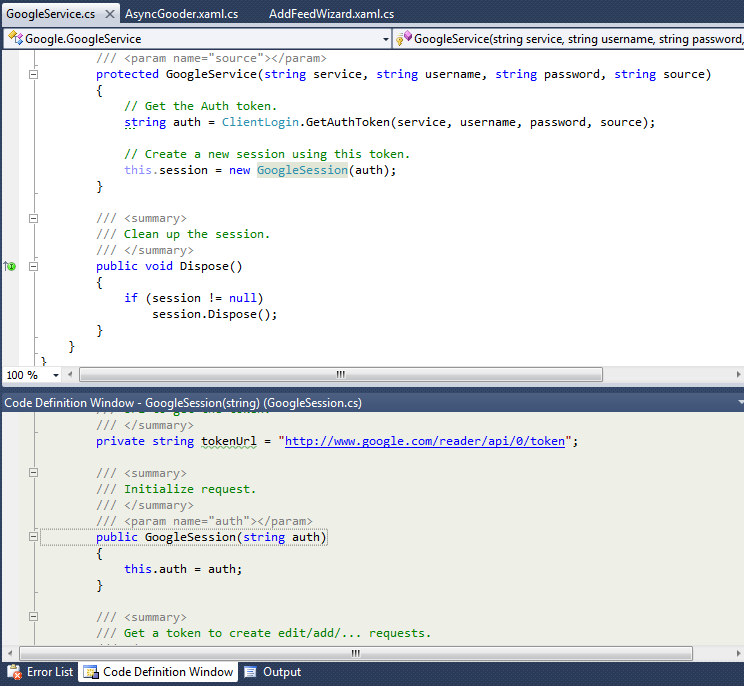
در ویژوال استودیو 2010 پنجره تعریف کد (Code Definition Window) اضافه شده که با انتخاب کلاس و یا هر نوعی پیاده سازی آن را به طور اتوماتیک نمایش می دهد و اگر در Calss View  هر کلاسی رو انتخاب کنید (فقط کلیک) پیاده سازی اون در Code Definition Window نمایش داده می شود.


برای مشاهده این پنجره می توانید از View  و Code Definition Window و یا از کلید دسترسی سریع CTRL +W , D استفاده کنید.

تصویر زیر نحوه عملکرد Code Definition را بخوبی نمایش می دهد.


افزونه انتخاب مرورگر پیش فرض برای Visual Studio

در VS همیشه مشکل انتخاب مرورگر برای اجرای برنامه در آن یک مشکل بود/هست و این مشکل زمانی که بخواهید برنامه رو تو چند تا مرورگر تست کنید واقعا کلافه کننده میشه. قبلا آقای Hanselman یه راهی رو برای این منظور پیشنهاد کردند[+] ولی این راه حل هم دردسرهای خودشو داشت تا زمانی که فردی به نام Clarius Consulting بوسیله راه حل آقای Hanseman یک افزونه برای VS درست کرده که به راحتی و تنها با یک کلیک مرورگر پیش فرض رو عوض میکنه.

دریافت افزونه از Code Gallery : [+]

لطفا برای اینکه این قابلیت در نسخه ی بعدی VS افروده شود این پیشنهاد رو لایک کنید.[+]

تصاویری از افزونه : 

پیاده سازی صریح متدهای رابط- EIMI

هنگامی که کلاسی توسط CLR بارگذاری می شود تمامی متد های آن به همراه تمامی متدهای کلاس پدر و متدهای پیاده سازی شده از رابط های به ارث رفته در جدولی به نام جدول متد (Method Table) درج می گردند.
حالا فرض کنید کلاسی داریم که IDisposable را پیاده سازی می کند که دارای یک متد Dispose است.

  1. public class Test : IDisposable   
  2.     {   
  3.         public void Dispose()   
  4.         {   
  5.             Console.WriteLine("Test.Dispose");   
  6.         }   
  7.     }  
public class Test : IDisposable
    {
        public void Dispose()
        {
            Console.WriteLine("Test.Dispose");
        }
    }

وقتی این کلاس توسط CLR بارگذاری می شود همه توابع مجازی توسعه داده شده در جدول متد ثبت می شوند که در اینجا یک متد برای رابط IDisposable ثبت می شود و یک متد جدید نیز برای کلاس Test ثبت می شود.
حالا زمانی که بخواهیم این متد را از نمونه شئ Test و یا استفاده از ارجاع رابط Dispose به مشکلی برخوریم. به مثال زیر دقت کنید :

  1. Test obj = new Test();   
  2.     obj.Dispose();   
  3.   
  4.     IDisposable i = obj;   
  5.     i.Dispose();   
  6.   
  7.     //output   
  8.     //Test.Dispose   
  9.     //Test.Dispose   
  10.          
Test obj = new Test();
    obj.Dispose();

    IDisposable i = obj;
    i.Dispose();

    //output
    //Test.Dispose
    //Test.Dispose
       

توجه کردید که خروجی هر دو به یک صورت بود این به این خاطر است که کامپایلر C# درهنگام کامپایل این متد را بررسی می کند و متوجه می شود که خروجی، امضاء و نوع دسترسی متد جدید در شئ Test با متد متناظر در رابط IDisposable یکسان است به همین دلیل متا دیتاهای هر دو متد را ادغام می کند که در اینصورت در جدول متد فقط یک متد ثبت می گردد که هر دو به این یک متد دسترسی دارند.
پیاده سازی صریح توابع رابط یا explicit interface method implementation (EIMI) این قابلیت را فراهم می کند تا بتوان متد های مجازی توسعه یافته رابط و متد های یک شئ را از یکدیگر مجزا نمود و در جدول متد برای هر کدام اطلاعات مجزای ثبت نمود.
در زیر پیاده سازی متد Dispose مربوط به رابط IDisposable و کلاس Test را بوسیله EIMI از یکدیگر مجزا نموده ایم

  1. public class Test : IDisposable   
  2.     {   
  3.         public void Dispose()   
  4.         {   
  5.             Console.WriteLine("Test.Dispose");   
  6.         }   
  7.   
  8.         void IDisposable.Dispose()   
  9.         {   
  10.             Console.WriteLine("IDisposable.Dispose");   
  11.         }   
  12.     }  
public class Test : IDisposable
    {
        public void Dispose()
        {
            Console.WriteLine("Test.Dispose");
        }

        void IDisposable.Dispose()
        {
            Console.WriteLine("IDisposable.Dispose");
        }
    }

وقتی که فراخوانی های از این متد ها انجام می دهید، خروجی به صورت زیر برگردانده می شود.

  1. Test obj = new Test();   
  2.     obj.Dispose();   
  3.   
  4.     IDisposable i = obj;   
  5.     i.Dispose();   
  6.   
  7.     //output   
  8.     //Test.Dispose   
  9.     //IDisposable.Dispose  
Test obj = new Test();
    obj.Dispose();

    IDisposable i = obj;
    i.Dispose();

    //output
    //Test.Dispose
    //IDisposable.Dispose


در C# ، هنگامی که نام یک رابط به همراه نام متد مربوطه در هنگام پیاده سازی درج می کنید (برای مثال IDisposable.Dispose )، آن متد EIMI نامیده می شود.
در هنگام تعریف EIMI محدودیت های به صورت زیر وجود دارد
  • در هنگام پیاده سازی صریح یک تابع نمی توان نحوه دسترسی به آن را تعیین کرد (برای مثال public ویا private)
  • همچنین یک متد EIMI نمی تواند با Virtual برچسب بخورد پس توانایی بازنویسی (overide) از این متدها وجود ندارد.

کجا از EIMI استفاده می شود؟

سناریو های مختلفی را می توان برای استفاه از EIMI بیان کرد ولی در اینجا به معرفی یک سناریو بسنده می کنم. به عنوان مثال دو رابط زیر را در نظر بگیرید که هر یک دارای متدی با امضاء ها و نوع های برگشتی یکسانی هستند :

  1. //using System.IO;   
  2.     public interface IReader   
  3.     {   
  4.         void SetStream(Stream stream);   
  5.     }  
//using System.IO;
    public interface IReader
    {
        void SetStream(Stream stream);
    }

و

  1. //using System.IO;   
  2.     public interface IWriter   
  3.     {   
  4.         void SetStream(Stream stream);   
  5.     }  
//using System.IO;
    public interface IWriter
    {
        void SetStream(Stream stream);
    }

حالا می خواهیم که هر دو این رابط ها را در یک کلاس پیاده سازی بکنیم، اینکار را چطور انجام می دهید؟ در اینجور سناریو ها EIMI تنها انتخاب است.

  1. //using System.IO;   
  2.        
  3.     public class TestReader : IReader, IWriter   
  4.     {   
  5.         Stream m_readerStream = null;   
  6.         Stream m_writerStream = null;   
  7.         void IReader.SetStream(Stream stream)   
  8.         {   
  9.             m_readerStream = stream;   
  10.         }   
  11.   
  12.         void IWriter.SetStream(Stream stream)   
  13.         {   
  14.             m_writerStream = stream;   
  15.         }   
  16.     }  
//using System.IO;
    
    public class TestReader : IReader, IWriter
    {
        Stream m_readerStream = null;
        Stream m_writerStream = null;
        void IReader.SetStream(Stream stream)
        {
            m_readerStream = stream;
        }

        void IWriter.SetStream(Stream stream)
        {
            m_writerStream = stream;
        }
    }

حالا می توان از این متدها براحتی برای رابط های مربوطه استفاده نمود.

  1. IReader reader = new TestReader();   
  2.     //reader.SetStream(stream) will set m_readerStream   
  3.   
  4.     IWriter writer = new TestReader();   
  5.     //writer.SetStream(stream) will set m_writerStream  
IReader reader = new TestReader();
    //reader.SetStream(stream) will set m_readerStream

    IWriter writer = new TestReader();
    //writer.SetStream(stream) will set m_writerStream

محدودیت های EIMI :

توجه داشته باشید که برای EIMI هیچ مستنداتی وجود ندارد و مشخص نیست که چطور متدها بوسیله EIMI پیاده سازی می شوند همچنین Intelisense از EIMI پشتیبانی نمکند! و یک EIMI نمی تواند بوسیله یک نوع مشتق شده فراخوانی بشوند.

اصول نام گذاری کنترل ها

در پست معرفی نگارش قبلی "اصول و قرار دادهای نامگذاری در دات نت" یکی از خوانندگان نظری دادند که درآن یکی از اشتباهات کتابچه رو عنوان نمودند که ازشون تشکر می کنم و همچنین نظری تحت عنوان اینکه نباید از روش Hungarian برای نام گذاری کنترل ها استفاده کرد، دادند ولی ایشون و تمامی عزیزانی که اینطور فکر می کنند باید توجه داشته باشند که دو روش برای نام گذاری کنترل ها وجود دارد:
روش Casing :
در این روش کنترل ها را بر اساس قوانین متغیرهای سراسری نام گذاری می شوند یعنی:
  • نام باید اسم و یا موصوف باشد.
  • از پسوند ها و پیشوند ها برای تعیین نوع متغیر خود داری کنیم.
  • از زیر خط استفاده نکنیم.
  • از روش Pascal Case استفاده کنیم.
در این شکل از نام گذاری نمی توان در هنگام کد نویسی کنترل ها را از متغیر ها جدا سازی کرد که این دلیل در بیشتر موارد باعث سردرگمی برنامه نویس میشود.

روش Hungarian :
در این روش از یک سری کلمات (لیست کامل در فصل دوازده کتابچه) برای انواع کنترل ها استفاده می کنیم که این مسعله باعث جداسازی و دسته بندی شدن کنترل ها میشه (در Intellisense) که می تونه کد نویسی رو بسیار راحت کرده و همچنین فهم و خوانایی کد رو تا حد زیادی افزایش بده.

نگارش جدید مستندات "اصول و قراردادهای نام گذاری در دات نت"

بعد از مدت ها تونستم مستندات مربوط به نام گذاری در دات نت رو بروزرسانی کنم ( معرفی شده در اینجا ). این ورژن تغییرات بسیار زیادی با ورژن قبلی کرده و اصول و قوانین نیز جامع تر شده اند ولی به نظرم هنوز خیلی جا برای کار داره.


آیکن های IntelliSense در Visual Studio به چه معنا هستند؟

در هنکام استفاده از ویژوال استودیو قابلیت IntelliSense کمک شایانی در نوشتن کد ها انجام می دهد به طوری که نیاز نیست تا نحوه نوشتار کامل همه ی کد ها و کلمه های کلیدی را به خاطر بسپاریم و...  در هنگام استفاده از  IntelliSense لیستی را به نمایش در می آید که در کنار آن آیکون های نیز وجود دارد که با یکدیگر متفاوت هستند.


همانطور که در تصویر بالا مشاهده می کنید این آیکون 179مدل مختلف هستند که ولی آنها را می توان به 6 دسته کلی تقسیم بندی کرد و آن هم بر اساس نوع دسترسی به آن کلاس ها،رابط ها، ساختارها و... است ( Public  ، Private  ، Internal ، friend ، Protected   و Shortcut ).

این آیکن ها در اسمبلی babelservice.idl و در Enum های ScopeIconGroup و ScopeIconMisc قرار دارند.

برای توضیحات هریک از این آیکن ها می توانید از جدول زیر و بر اساس شماره های آیکن ها استفاده کنید.

Icon group Enumeration Description
------------ enum ScopeIconGroup ---------------------------------
0-5 IconGroupClass Class
6-11 IconGroupType Constant
12-17 IconGroupDelegate Delegate
18-23 IconGroupType2 Enumeration
24-29 IconGroupType3 Enumeration Member
30-35 IconGroupEvent Event
36-41 IconGroupResource Resource
42-47 IconGroupFieldBlue Field
48-53 IconGroupInterface Interface
54-59 IconGroupTextLine Macro
60-65 IconGroupScript Map
66-71 IconGroupScript2 Map Item
72-77 IconGroupMethod Method
78-83 IconGroupMethod2 Overloaded Method
84-89 IconGroupDiagram Module
90-95 IconGroupNamespace Namespace
96-101 IconGroupFormula Operator
102-107 IconGroupProperty Property
108-113 IconGroupStruct Structure
114-119 IconGroupTemplate Template
120-125 IconGroupOpenSquare Type Definition (typedef)
126-131 IconGroupBits Type
132-137 IconGroupChannel Channel
138-143 IconGroupFieldRed Variable
144-149 IconGroupUnion Union
150-155 IconGroupForm Intrinsic
156-161 IconGroupFieldYellow Miscellaneous field
------------ enum ScopeIconMisc ---------------------------------
162 IconBlackBox Assembly
163 IconLibrary Library
164 IconProgram Visual Basic Project
165 IconwebProgram Web-based program
166 IconProgramEmpty Empty program
167 IconwebProgramEmpty Empty web-based program
168 IconComponents Components
169 IconEnvironment Environment
170 IconWindow Window
171 IconFolderOpen Open Folder
172 IconFolder Closed Folder
173 IconArrow Arrow
174 IconAmbiguous Error
175 IconShadowClass Grayed-out class
176 IconShadowMethodPrivate Grayed-out private method
177 IconShadowMethodProtected Grayed-out protected method
178 IconShadowMethod Grayed-out method
179 IconCompleteSource Miscellaneous document
 

آشنایی با چارچوب دات نت (NET Framework.) و برنامه نویسی سی شارپ (C#)

مقدمه

سی شارپ (C#) زبان برنامه نویسی نوینی است که توسط شرکت مایکروسافت در ابتدای هزاره جدید میلادی، معرفی شد. این زبان از نظر نحو (Syntax) بسیار شبیه زبانهای برنامه نویسی C و C++ و جاوا (Java) است و البته بعد از همه آنها طراحی شده است. بنابراین بسیاری از ویژگی‌های مفید این زبان‌ها را حفظ و تقویت کرده و سعی شده است تا ویژگی‌های منفی آن‌ها را حذف کند.

واقعیت این‌ است که هرچه توانائی‌های یک زبان برنامه نویسی بیشتر باشد، پیچیدگی‌های آن زبان نیز بیشتر می شود. به همین دلیل نیز می توان از زبان C++ به عنوان تواناترین و در عین حال پیشرفته ترین زبان برنامه نویسی یاد کرد. در دهه 70 میلادی زبان C عرضه شد. بعد از موفقیت فراوان این زبان و با کسب تجربیات فراوان از نقاط ضعف و قدرت این زبان، در دهه 80 میلادی زبان C++ عرضه شد. به دلیل ویژگیهای فراوان C++، به سرعت گسترده شد و هم اکنون بسیاری از برنامه‌هایی که ما استفاده می‌کنیم توسط این زبان نوشته شده است. مهم‌ترین ویژگی زبان C++ نسبت به زبان C پشتیبانی این زبان از برنامه نویسی شی‌گرا است. اما واقعیت این است که زبان C++ بسیار پیچیده است و این امر علاوه بر اینکه تولید برنامه را فرآیندی سخت می کند، آموزش این زبان را نیز بسیار مشکل می کند. برای حذف ویژگی‌های زبان C++ و تقویت نکات قوت آن، در سال 1995 میلادی زبان جاوا (Java) به دنیای برنامه نویسی ارائه شد. البته در زبان جاوا سعی شده است روشهای بهتر و راحتتری برای ویژگیهای حذف شده پیشنهاد گردد. پس از آن در سال 2001 شرکت مایکروسافت نیز با ارائه زبان C#، زبان ساده و در عین حال قدرتمندی را ارائه داد. 

چارچوب دات نت یا Microsoft.NET Framework چیست؟

بسیاری از برنامه نویسان ممکن است این سئوال را در ذهن داشته باشند که عبارت Microsoft .NET Framework به چه چیزی اطلاق می شود و نیز اینکه «تفاوت Visual C# .NET با Microsoft.NET Framework چیست؟» به طور خلاصه می توان گفت «Microsoft .NET Framework مجموعه از کلاسها و توابع مورد نیاز برای برنامه نویسی است، اما C# یا Visual C# مجموعه دستورهای زبان برنامه نویسی است". شما می توانید تمامی توابعی که در Microsoft .NET Framework وجود دارند، را خود نیز بنویسید. این به آن معنی است که Microsoft .NET Framework تنها برای کمک به برنامه نویسان طراحی و نوشته شده است. البته تعریف فوق کامل نیست اما برای شروع کار، می تواند پاسخی به پرسشهای شما باشد.

زبان برنامه نویسی چیست؟

زبان برنامه نویسی دقیقا مانند زبانهای انسانی تعریف می شود. به عنوان مثال زبان فارسی، مجموعه قواعدی است که عده ای در جهان برای برقراری ارتباط بین خود از آن استفاده می کنند. به عنوان مثال یکی از این قواعد، وجود شش شخص در زبان فارسی است به نام‌های اول شخص مفرد، دوم شخص مفرد، سوم شخص مفرد و به همین ترتیب اول شخص جمع، دوم شخص جمع و سوم شخص جمع وجود دارد. به همین ترتیب می توان قواعد زیادی را نام برد.زبان های برنامه نویسی نیز دقیقاً به همین مفهوم منتهی برای ارتباط بین انسان و ماشین هستند. بسته به گستره سیستمهای کامپیوتری، زبانهای گوناگونی نیز وجود دارد. بعضی از زبانها، فقط جهت استفاده در برنامه نویسی برای وب و اینترنت استفاده می شود، برخی دیگر فقط توسط سیستمهای خاص مثل دستگاههای CNC قابل استفاده هستند و البته بسیاری از زبانها، در گستره زیادی استفاده می شوند.

فرآیند برنامه نویسی سی شارپ (C#) چگونه است؟

بسته به نوع زبانی که انتخاب می کنید، فرآیند برنامه نویسی نیز متفاوت است. برای زبان C#، این فرآیند به صورت زیر است:

  1. ابتدا شما مشخص می کنید چه نوع برنامه ای می خواهید طراحی کنید. انواع برنامه هایی که می توانید طراحی کنید بسیار زیاد است. به عنوان نمونه شما می توانید «برنامه ویندوز»، «برنامه وب»، «وب سایت»، «برنامه کنسول»، «کتابخانه کد» (Code Library) و .. ایجاد کنید. پس از انتخاب نوع پروژه، باید Visual Studio را باز کرده و نوع پروژه مورد نظر را انتخاب کنید.

  2. سپس، کد برنامه مورد نظر خود را بنویسید. صد البته هر برنامه دارای کدی متفاوت با دیگر برنامه ها است. حتی هر برنامه را می توان با چندین نوع کد نوشت. البته شما در تهیه هر برنامه می توانید از کدهایی که سابقاً نوشته نیز در شرایط خاصی استفاده کنید.

  3. در مرحله بعدی، باید برنامه خود را کامپایل کنید. عمل کامپایل، به معنی ترجمه زبان مشترک بین انسان و کامپیوتر به زبان قابل فهم توسط کامپیوتر است. در این مرحله، چنانچه برنامه نوشته شده توسط شما دارای خطای نگارشی باشد، به اطلاع شما رسانده خواهد شد و فرآیند کامپایل متوقف می شود

  4. البته در حین تولید برنامه، شما لازم است تا برنامه را در حین اجرا نیز بررسی کنید به این عمل اصطلاحاً دیباگ «Debug» گفته می شود. البته ترجمه تحت الفظی این عبارت "پشه گیری" است که خود دارای داستان جداگانه است! در حین تولید یک برنامه بارها و بارها، فرآیند 3 و 4 اجرا می شود. هر زمان که برنامه شما به حدی از کیفیت رسیده باشد که بتواند هدف غایی خود را برآورده سازد، وارد مرحله بعد (مرحله 5) خواهید شد.

  5. تست و ارزیابی صحت برنامه. بعد از اینکه برنامه به مراحل نهایی نزدیک شد و توانست تایید برنامه نویسان را اخذ کند (که البته الزامی به تعهد به بی نقص بودن برنامه تولید شده نیست) مدیران تست و بررسی، برنامه را در شرایط مختلف و با استفاده از اطلاعات زیادی که ممکن است حتی اشتباه نیز باشند، بررسی کرده و در صورت بروز خطا، مورد را جهت رفع به برنامه نویسان ارجاع می دهند. توصیه می شود که برنامه نویس، ارزیاب نباشد. چراکه برنامه نویس به صورت ناخودآگاه ممکن است مواردی را فراموش کند و در نتیجه برنامه کاملاً قابل اعتماد نباشد

برنامه های C# چگونه اجرا می شوند؟

برنامه‌هایی که شما با زبان C# می‌نویسید، دو نوع خروجی دارند: یا نهایتاً منجر به تولید فایلهایی از نوع dll می‌شوند (که بعداً توسط دیگر برنامه ها استفاده می‌شوند) و یا این که شما با تنظیمات خاصی، برنامه های اجرایی با پسوند exe را تولید می‌کنید. برنامه های اجرایی یا Exe به تنهایی و بدون نیاز به برنامه دیگری می‌توانند اجرا شده و کارهای مورد نیاز را انجام دهند. 

مقایسه ای بین انواع داده بین SQL 2008 و دات نت 2008

در این بخش مقایسه ای بین انواع داده بین SQL 2008 و دات نت 2008 انجام گرفته است.
همانطور که میدانید نام دیتا تایپ های SQL و دات نت باهم فرق دارند و این جدول به شما کمک میکند که داده ها رو چطور به هم تبدیل کنید.


نوع داده SQL 2008

نوع داده دات نت 2008

bigint

Int64

Binary , rowversion , varbinary

Byte[]

bit

Boolean

cursor

-

Date , datetime , datetime2

DateTime

DATETIMEOFFSET

DateTimeOffset

float

Double

image

-

int

Int32

char , Nchar , nvarchar , varchar

String

Ntext, text

-

decimal , Numeric , smallmoney , money

Decimal

real

Single

smallint

smallint

sql_variant

Object

time

TimeSpan

timestamp

-

tinyint

Byte

xml


ترفند افزایش شگفت انگیز سرعت انتقال داده در حافظه‌های USB !‏

هنگام کپی فایلها بر روی انواع مختلف حافظه های جانبی از جمله کول دیسک ها و هاردهای اکسترنال ، چقدر منتظر پایان عملیات می‌مانید ؟

به نظر شما آیا برای بالا بردن سرعت انتقال فایلها بر روی USB راهی وجود دارد ؟

در این مطلب به معرفی یک ترفند خواهیم پرداخت که با استفاده از آن قادرید در ویندوز7 و ویندوز سرور 2008 سرعت انتقال فایلها را بر روی انواع مختلف حافظه های جانبی به صورت فوق العاده و شگفت انگیز افزایش دهید!

تنها کافی است یک فایل آپدیت 350 کیلوبایتی ارائه شده از سوی مایکروسافت را نصب و تنظیماتی که در ادامه به آن اشاره می‌شود را انجام دهید و افزایش سرعت انتقال فایلها را بر روی انواع مختلف کول دیسک ها و حافظه های جانبی به صورت محسوس مشاهده کنید !

همانطور که قبلا اشاره شد این ترفند تنها مخصوص ویندوز 7 و یا ویندوز سرور 2008 می‌باشد .

برای شروع لازم است تا یک فایل Update را از سایت مایکروسافت دریافت کنید .

1- با مراجعه به این صفحه می‌توانید فایل مورد نیاز خود را دریافت کنید . حجم فایل حدود 350 کیلوبایت
راهنما( با توجه به اینکه ویندوز فعلی شما 32 بیتی یا 64بیتی است یکی از فایلها را برای دریافت انتخاب کنید و سپس یک ایمیل معتبر را در فرم مربوطه وارد کنید و فرم را تایید کنید . لینک دریافت به پست الکترونیکی شما ارسال خواهد شد)

2- بعد از دریافت فایل ، آن را بر روی ویندوز خود نصب کنید ، پس از اتمام نصب رایانه خود را Restart کنید.

3- حالا در کادر Run ویندوز عبارت regedit را تایپ کنید تا وارد رجیستری ویندوز شوید.

4- حالا به مسیر زیر بروید :

HKEY_LOCAL_MACHINE\SYSTEM\CurrentControlSet\Control\usbstor

5- یک subkey با نام VVVVPPPP (در صورت عدم وجود ) بسازید و با کلیک راست در پنل سمت راست و انتخاب گزینه New و سپس گزینه DWORD Value را انتخاب کرده و نام MaximumTransferLength را برای آن برگزینید .

6- با دوبار کلیک بر روی MaximumTransferLength پنجره کوچکی باز خواهد شد که می‌بایست مقدار 2097120را در کادرValue date وارد کنید :

7- کار تمام است ! حالا فقط می‌بایست یکبار دیگر رایانه خود را Restart‌ کنید .

تصاویر زیر انجام عملیات کپی یک فایل حجیم را قبل و بعد از انجام این تنظیمات نمایش میدهد :

قبل از نصب آپدیت و تنظیمات :

بعد از نصب آپدیت و تنظیمات :

همانطور که مشاهده میشود ، سرعت انجام عمل انتقال داده ها در این کول دیسک بیش از 100% افزایش داشته است !

این عملیات بر روی تمامی کول دیسک ها و حافظه های جانبی قابل اجرا است و بسته به نوع و مدل کول دیسک شما ، افزایش سرعت متفاوت خواهد بود

ICND یعنی چه؟

ICND، مخفف Interconnecting Cisco Networking Devices و نام یکی از آزمون های شرکت سیسکو است که متقاضیان ِ کسب مدرک CCNA در آن شرکت می کنند، علاوه بر آن ICND نام دو جلد کتاب است که جهت آمادگی برای آزمون CCNA منتشر شده اند.

CCNA، مخفف Cisco Certified Network Associate و نام مدرک مقدماتی مهندسی شبکه در گرایش سیسکو و پیش نیاز سایر مدارک سیسکو  است.

Cisco، برگرفته از San Francisco، یکی از معتبرترین شرکت های ساخت، طراحی و اجرای شبکه های کامپیوتری و تجهیزات مربوط به آن است که می توان آن را پیشتاز در تولید سخت افزارهای مورد استفاده در شبکه از جمله Router ها و Switch ها دانست.

ICND.ir، دامنه ایست که به پاس زحمات سیسکو سیستمز و تلاش مهندسین شبکه که زیرساخت اینترنت و ارتباط ما را فراهم آورده اند، برای سایت آموزشی شبکه، گرافیک، وب انتخاب شده است.

آشنایی با پنج سطح مدرک و هشت گرایش مهندسی شبکه

cisco, switch, router, ccna, ccnp, ccie, ccda, cca, network+, mcitp, mcse, ios, network, شبکه, سیسکو

مدارک شرکت سیسکو به پنج سطح تقسیم می شوند:

  1. Entry
  2. Associate
  3. Professional
  4. Expert
  5. Architect


و به هشت گرایش مختلف:

  1. Routing & Switching
  2. Design
  3. Network Security
  4. Service Provider
  5. Service Provider Operations
  6. Storage Networking
  7. Voice
  8. Wireless


به عنوان مثال مسیر اخذ مدرک برای کسی که علاقه مند به گرایش Design است به صورت زیر می باشد:

CCENT => CCNA => CCDA => CCDP => CCDE => CCA

ccentسطح Entry:

سطح Entry با مدرک CCENT ابتدایی بوده و در ایران دوره ای با این عنوان برگزار نمی شود در عوض مدرک +Network به عنوان پیش نیاز مهندسی شبکه سیسکو و مایکروسافت در ایران مورد توجه قرار داشته و معمولا اولین دوره ای است که متخصصان شبکه آن را می گذرانند!

البته CCENT معادل +Network نبوده و سطح بالاتری دارد، CCENT را می توان نیمی از راه مدرک CCNA دانست، کسی که CCNA دارد، به CCENT هم مسلط است!

ccnaسطح Architect:

سطح Architect که در چند ماه اخیر توسط سیسکو ارائه شده است، بالاترین سطح مدرک مهندسی شبکه در بین کلیه مدارک بین المللی شبکه است، ظاهرا شرکت سیسکو با ارائه ی این سطح خواسته تا برترین متخصصان بین المللی شبکه را گلچین نماید، شاید بتوان CCA را به نوعی معادل فوق دکترای شبکه در گرایش Design دانست!


سطوح Associate و Professional و Expert:

اما گذشته از سطح Entry و Architect سایر سطوح مدارک سیسکو گرایش های مختلف مهندسی شبکه را پوشش می دهند، سه سطح Associate و Professional و Expert …


Associate یا دستیار، یعنی قرار گرفتن در ابتدای مسیر، گرایش شما هر چه که باشد می بایست پیش از اخذ هر مدرک و یا گذراندن هر دوره ای، CCNA با گرایش Routing & Switching را بگذرانید!

ccnpبعد از آن چنانچه خواستار تغییر گرایش از Routing & Switching به سایر گرایش ها باشد، می بایست مدرک Associate ِ آن گرایش را نیز اخذ کنید، مثلا چنانچه به Security علاقه مند هستید باید مدرک CCNA با گرایش Security را کسب کرده و سپس به سطح بالاتر یعنی Professional صعود نموده و CCSP را بگذرانید و نهایتا مدرک سطح Expert یعنی CCIE با گرایش Security را اخذ کنید!

البته اخذ این مدارک به خصوص مدارک سطح Expert کاری فوق العاده سنگین بوده و نیازمند تجربه کاری در حدود ۱۰ سال و تمرکز عمیق روی منابع مطالعاتی است!


معمولا مدارک سطح Associate نظیر CCNA و CCDA را معادل کارشناسی شبکه

مدارک سطح Professional نظیر CCNP,CCSP و CCDP را معادل کارشناسی ارشد شبکه

و مدارک سطح Expert نظیر CCDE و CCIE با گرایش های مختلف را معادل دکترای شبکه می دانند.


پرطرفدارترین گرایش ها:

در بین ۸ گرایش ذکر شده، Routing & Switching مانند پایه ای برای سایر گرایش ها محسوب شده و در کشورهای مختلف دنیا همچون ایران پرطرفدارترین گرایش محسوب می شود!

در حال حاضر در ایران به گرایش هایی چون Voice, Security و Wireless نیز بها داده شده و دوره هایی برای این سه گرایش در آموزشگاههای مختلف برگزار می شود، البته مطمئن باشید در صورت انتخاب هر کدام از گرایش های سیسکو در صورت عبور از سطح Professional امنیت شغلی کافی را خواهید داشت!

ccieاگر به مهندسی شبکه و دوره های مهندسی سیسکو علاقه مندید، برای انتخاب گرایش عجله نکنید، بعد از اتمام دوره ی CCNA با گرایش Routing & Switching، دید شما نسبت به مسیر باز تر شده و علاقه مندی خویش را بهتر خواهید شناخت…

فعلا نخستین گام را بردارید…


مدارک آموزشگاهی و مدرک بین المللی:

چنانچه دوره های سیسکو را در آموزشگاههای کشور بگذرانید، پس از امتحان پایان دوره، آموزشگاه، مدرک اتمام دوره ی مذکور را همراه با نمره به شما اعطاء خواهد کرد، برخی مدارک آموزشگاهی معتبر بوده و مورد تائید سازمان ها و نهادهای دولتی و خصوصی هستند اما برخی نیز به میزان کافی اعتبار ندارند، پس در انتخاب آموزشگاه مورد نظر دقت نموده و فراموش نکنید که کیفیت آموزش مهمتر از اعتبار مدرک و میزان تلاش و همت شما در یادگیری و بکارگیری عملی آموخته ها مهمتر از هر دوی این موارد است!


امتحان بین المللی در Test Center هایی گرفته می شود که متاسفانه کشور ایران را تحریم نموده و هیچ پایگاهی در داخل کشور ندارند، پس برای اخذ مدرک بین المللی باید از کشور خارج شوید، اما مساله فقط فقدان یک Test Center در کشور نیست، در آنسوی مرزها نیز شما نمی توانید به صورت قانونی امتحان دهید و ناچارید با هویت ِ غیرایرانی و به صورت غیرقانونی امتحان داده و از شرکت سیسکو سیستمز مدرک بین المللی بگیرید!

مدرک بین المللی سیسکو افزون بر اینکه در ایران امتیازی بزرگ جهت یافتن شغل محسوب می شود، اعتبار علمی شما را در سرتاسر دنیا تضمین می کند!

آشنایی با برخی از ابزارهای شبکه(هاب،سوئیچ،روتر،اکسس پوینت و…)

معمولا ابزارهای شبکه را در محفظه ای فلزی به نام Rack نگهداری می کنند،‌ همانطور که لباس را در محفظه ای چوبی به نام کمد نگهداری می کنند.

شکل زیر یک Rack حاوی ِ ابزارهای مختلف شبکه را نشان می دهد،‌ در ادامه به بررسی برخی از این ابزارها پرداخته خواهد شد.


شبکه, ابزارهای شبکه, switch, router, access point, icnd.ir


هاب(Hub) جهت انتشار داده های ارسالی از یک کامپیوتر به سایر کامپیوترهای موجود در شبکه به کار می رود، Hub داده ی ارسال شده توسط کامپیوتر مبداء را به تک تک کامپیوترها می فرستد، هر کامپوتر توسط یک کابل به یکی از پورت های Hub متصل می شود.

شبکه, ابزارهای شبکه, switch, router, access point


سوئیچ(Switch) وسیله ای پیشرفته تر از Hub است که به دلیل مزایایی که نسبت به آن دارد بیشتر استفاده شده و موجب کمرنگ شدن Hub در دنیای شبکه گشته است، یکی از مزیت های Switch نسبت به هاب آن است که داده ی کامپیوتر مبداء را فقط برای کامپیوتر مقصد ارسال می کند، این کار از ترافیک شبکه کاسته و موجب افزایش سرعت و بازدهی می شود.


شبکه, ابزارهای شبکه, switch, router, access point, icnd.ir


Switch نمی تواند داده های ارسال شده از یک شبکه را به شبکه ای دیگر بفرستد، برای انتقال داده ها بین دو یا چند شبکه ی مختلف از وسیله ای به نام روتر(Router) یا مسیریاب استفاده می شود.


شبکه, ابزارهای شبکه, switch, router, access point, icnd.ir


در شبکه های بی سیم نقطه دسترسی(Access Point) ارتباط بین کامپیوترهای موجود در شبکه را برقرار می کند، Access Point ها دارای یک یا چند آنتن می باشند، البته آنتن برخی از انواع Access Point‌ ها نمای بیرونی نداشته و شما قادر به مشاهده آن نیستید.


شبکه, ابزارهای شبکه, switch, router, access point


حامل اطلاعات بین نودها و ابزارهای شبکه را رسانه(Media) گویند، کابل های مسی، فیبر نوری، امواج رادیویی و نور از انواع Media هستند.


شبکه, ابزارهای شبکه, switch, router, access point


کامپیوترها با استفاده از کارت شبکه یا NIC به یک شبکه متصل می شوند، بدون وجود NIC، اتصال به شبکه ممکن نیست.

شبکه, ابزارهای شبکه, switch, router, access point